Scuolissima.com - Logo
Visualizzazione post con etichetta Facebook. Mostra tutti i post

Come cancellare le conversazioni su Facebook

Quando una conversazione tramite la chat di Facebook viene chiusa cliccando sulla crocetta della finestra della chat oppure chiudendo direttamente la pagina del browser, questa non scompare, bensì viene archiviata in modo che potrà essere sempre consultabile anche a distanza di tempo. L'archiviazione di certe chiacchierate su Facebook potrebbe risultare scomoda col passare del tempo per via di cose che si sono dette in confidenza, come idee, codici o più semplicemente cose intime ed imbarazzanti. Chi si trova in questa situazione e vorrebbe per sicurezza cancellare le proprie conversazioni su Facebook potrà farlo senza problemi; tuttavia è un'operazione macchinosa e meno immediata di quanto possa sembrare.

Per cancellare del tutto le singole conversazioni su Facebook dovete cercare, attraverso la lista amici della chat che sta sempre a destra in tutte le pagine del sito, il nome di una persona con cui avete chattato. Cliccando sul nome del diretto interessato si aprirà la chat piccola e a questo punto dovete fare click sull'ingranaggio presente nella chat e selezionare Elimina conversazione...


Per cancellare solamente alcune parti di una conversazione, dovete aprire come già fatto in precedenza la chat piccola, poi cliccare sull'ingranaggio e selezionare Visualizza conversazione completa. A questo punto la conversazione risulterà visibile nella chat grande. Anche qui è presente l'ingranaggio da cliccare e cliccando su Elimina messaggi... potrete mettere il visto (o segno di spunta) a ciascuna frase della conversazione e poi cliccare sul pulsante Elimina per confermarne l'eliminazione.


Da tenere a mente che la cancellazione di tutta o una parte della conversazione sarà funzionante solo sull'account in cui viene operata, l'altro utente che ha partecipato alla conversazione continuerà a vedere la conversazione completa, almeno fino a quando non eseguirà anche lui l'eliminazione della conversazione.

Ad oggi Facebook permette di cancellare le conversazioni solo una alla volta, ma attraverso l'estensione Open Sorce che si chiama Facebook - Delete All Mesages è possibile rimuoverle tutte quante con un solo click. Le uniche che non è in grado di cancellare, sono quelle in archivio, quindi qui potrete spostarci quelle che invece volete conservare.


Eliminare messaggi Facebook da smartphone e tablet


Attraverso l'app Facebook Messenger è possibile eliminare le conversazione, una alla volta, vediamo come.

- Su Android si deve prima cercare la persona interessata presente nella chat, e senza aprire la conversazione, si deve tenere premuto il dito su di essa e selezionare la voce Elimina. Nel menù successivo si potrà cliccare sul pulsante Elimina conversazione.

- Su iPhone/iPad si deve prima individuare la chat da cancellare, poi trascinare titolo di quest'ultima con il dito, con uno spostamento da destra verso sinistra. Anche qui bisognerà prima premere il pulsante Elimina e poi Elimina conversazione.

Per cancellare solamente singoli commenti o risposte di una conversazione, bisogna prima aprirla e poi si deve tenere il dito premuto sulla risposta che si vuole cancellare e quando appare il menù si dovrà selezionare la voce Elimina.
Continua a leggere »

Classifica degli amici più stretti su Facebook

Tutti abbiamo degli amici, chi più e chi meno, ed in base alla loro disponibilità, simpatia e interessi comuni li andiamo a classificare in modo tale da avere i migliori amici nelle prime posizioni, seguiti dai buoni amici, dagli amici che non creano problemi e per finire da quelli odiosi che di solito evitiamo.
Facebook, studia gli interessi di ogni utente per farle sentire come a casa propria e pertanto anche lui , grazie ad un sofisticato algoritmo, è in grado di stilare una classifica delle persone che avete aggiunto agli amici basata sui vostri gusti e preferenze, sul numero di volte che voi avete visualizzato il loro profilo e sul numero di volte che loro hanno fatto click sul vostro.

Per vedere la classifica degli amici più stretti su Facebook dovete prima assicurarvi che sia stata abilitata la barra dei preferiti sul browser. La barra dei preferiti si può aggiungere digitando la combinazione di tasti CTRL + MAIUSC + B, se l'avete abilitata correttamente dovrebbe leggermente "espandersi" la parte alta.

Dopodiché dovrete trascinare questa parola scritta in maiuscolo e contente un link, sulla barra dei preferiti -->TRASCINAMI SUI PREFERITI ma senza fare click su di essa, in quanto non è un link funzionante ma solamente uno script che entra in funzione solo dopo aver eseguito i passaggi successivi.


A questo punto dovete eseguire l'accesso su Facebook e poi entrare dentro la sezione del vostro profilo ed infine fare click sullo script aggiunto ai preferiti. Il risultato sarà una lista di amici ordinata dal più importante a quello meno importante, minore è il punteggio (sono tutti numeri decimali, es. 0,35997400) e più alto sarà il suo coefficiente di importanza.


Questo algoritmo è stato reso accessibili a tutti gli utenti grazie al sito Arjun Sreedharan, al contrario di altri è veramente semplice da far funzionare e non presenta rischi di alcun tipo, nessun virus.

Continua a leggere »

Scopri gli amici migliori e chi visita il tuo profilo su Facebook

Facebook è uno dei tanti modi per curiosare nella vita delle altre persone senza essere scoperti; non c'è nulla di male nel seguire gli aggiornamenti di stato di altre persone, su Facebook si può fare anche questo e legalmente, proprio perché ognuno deve sapersi gestire la propria privacy da solo. Almeno questo è quello che si è sempre pensato fino ad ora ma circola voce che esistono metodi e trucchi nascosti per scoprire quale degli amici ha visitato maggiormente il nostro profilo. Questa è una delle tante bufale che girano sulla rete, infatti a protezione della privacy, Facebook non potrebbe mai dire chi siano i vostri fans o stalker. Le applicazioni che si trovano su Facebook stesso non sono altro che delle banalità in quanto si basano sullo scambio di Mi Piace e commenti negli stati e nelle foto pubbliche; viceversa i metodi che potete trovare al di fuori di Facebook (anche a pagamento) sono delle truffe belle e buone.

Tuttavia esiste un passaggio nascosto che permette di scoprire, attraverso un algoritmo ben studiato, quali sono i nostri migliori amici e probabilmente quelli che visitano maggiormente il nostro profilo o diario Facebook. In questo caso però non c'è da preoccuparsi, anche se gli altri potrebbero reperire il nostro nome utente, non potranno mai accertarsi della veridicità dei risultati ottenuti per svariate ragioni che possono influenzare il risultato finale.
Attraverso il trucco vi ritroverete la lista degli amici migliori stilata da Facebook, basata sia sul numero di visite verso il proprio profilo ma anche sulle interazioni (Mi Piace e commenti, conversazione in chat), sul legame familiare (fratelli, sorelle e altri parenti) e sulle affinità in genere.

Per scoprire chi sono i vostri amici migliori e chi di loro visita maggiormente il vostro profilo Facebook dovete accedere a Facebook da pc, entrare nel vostro diario (ovvero nel proprio profilo Facebook) e poi aprire il codice sorgente della pagina internet. Il codice sorgente si può aprire facendo click destro col mouse e selezionando Visualizza sorgente pagina (o HTML in Internet Explorer) oppure digitando la combinazione di tasti CTRL + U.

Nel codice sorgente della pagina del diario dovete premere i tasti CTRL + F per attivare la casella di ricerca del browser e cercare la parola "InitialChatFriendList". A seguire troverete dei numeri come: 1249101914-2, 100002008310647-2, 100000810891289-2 e che a primo impatto non hanno alcun significato.


Adesso tutto quello che dovete fare è prendere i numeri che vedete dal vostro codice sorgente (iniziando dal primo) e poi andarli a sostituire nell'url sottostante, togliendo il -2 che si trova alla fine di ogni numero.
https://www.facebook.com/123456789

Dopo aver sostituito il numero dall'url precedente, dovete prima copiarlo e poi incollarlo in una nuova scheda del browser. Il risultato sarà sorprendente perché per ogni numero, verrete reindirizzati nel profilo di uno dei vostri amici.

Nel test che ho eseguito personalmente con il mio profilo ed i miei amici, credo che ci sia una certa verità in questa classifica dei miei migliori amici; sono risultate le persone con le quali comunico maggiormente. Per esempio, se vi trovate spesso offline, non sarete facilmente reperibili nella chat e quindi chi vorrebbe entrare in contatto con voi può scegliere di passare sul vostro profilo e fare click sul pulsante Messaggio. Oppure chi avete aggiunto di recente potrebbe essere più interessato a sfogliare le vostre foto personali che in precedenza non erano accessibili ai non amici, quindi anche i nuovi arrivati della lista amici potrebbero risultare fra le persone che visitano maggiormente il vostro profilo.

Ammetto che il mio test non è sufficiente per dimostrare quanto detto fin'ora, bisognerebbe conoscere il parere di altri utenti per farsi un'idea generale della veridicità di questo piccolo trucco nascosto su Facebook. Quindi se avete la possibilità di provarlo, lasciate un commento qui sotto, per farci sapere se il risultato ottenuto vi abbia soddisfatto.
Continua a leggere »

Segnalare bufale o false notizie su Facebook

Facebook ha certamente cambiato il nostro modo di cercare le notizie, prima si andava direttamente su un quotidiano online per leggere le notizie del giorno mentre adesso sono le notizie che arrivano a noi, senza nemmeno cercarle. Sfogliando gli stati degli amici sulla bacheca, appaiono anche gli aggiornamenti di stato di tutte quelle pagine Facebook a cui abbiamo messo Mi Piace.
Tutto molto bello se non fosse che gli amministratori di pagine Facebook possono essere ragazzini, persone folli e a volte stupide che potrebbero inventarsi notizie pur di incrementare la propria visibilità. Le notizie inventate sono tutt'altro che bravura, chi gestisce Facebook le chiama bufale (hoax inglese) e, quello che potrebbe passare come grande immaginazione può tramutarsi in truffa se si promettono cose irrealizzabili (Come vincere soldi facili o premi) e addirittura impossibili (Come rubare la password di Facebook). Le notizie false ottengono più attenzione rispetto alle notizie vere, perché ricevono commenti, molti commenti di finiscono in un mare di polemiche. Ovviamente quelli di Facebook non possono farsi ridicolizzare dalle bufale inventate da chissà quale individuo e per questo motivo hanno messo in atto un nuovo sistema anti-bufala basato sulle scelte degli utenti.

Per segnalare bufale o false notizie su Facebook si deve fare click sulla freccetta verso il basso posta in alto a destra rispetto alla notizia. Dopodiché dal menù che aperto si deve scegliere "Segnala post", poi "Non credo che debba essere su Facebook" se la segnalazione riguarda pornografia, diffamazione, insulti e cose di cattivo gusto, oppure "Spam" se la segnalazione riguarda truffa (virus) e falsità (false vincite) o se l'account è vittima di hacker


Comunque tutti quei profili e pagine Facebook satiriche e umoristiche come Lercio.it possono stare al sicuro in quanto non subiranno alcun oscuramento. La speranza di chi vuole un social network sicuro ed affidabile ed anche quella degli amministratori di Facebook è che le segnalazioni verranno fatte in modo corretto.
Continua a leggere »

Come andare a capo su Facebook

Facebook è un social network pensato per persone che che scrivono di fretta e furia, al punto che quando una pagina importante condivide nella sua bacheca delle foto o link è possibile trovare utenti che fanno a gara per essere i primi a rispondere, magari con una battuta di spirito, per ottenere molti Like. Per esempio quando si scrive uno stato su Facebook è presente la funzione per andare a capo (tasto INVIO) e per inviare il commento (pulsante Pubblica), mentre per commentare il post della pagina o di un amico il tasto Invio non fa altro che confermare ed inviare il commento, proprio per ridurre i tempi di risposta.

Se si vuole andare a capo su Facebook anche durante la scrittura di un commento o dentro la stessa conversazione in chat non si deve usare solamente il tasto Invio. La combinazione di tasti corretta è la seguente:
SHIFT + INVIO

Si potrà andare a capo tutte le volte che si vuole, per esempio anche di dieci righe, ma sarebbe decisamente spammoso lasciare tutto quello spazio privo di contenuti e Facebook stesso potrebbe oscurare il vostro commento.


Nonostante questo "trucchetto" non sia così segreto perché in molti altri siti si verifica un problema molto simile (es. Wordpress), ho notato che molte persone, non essendone a conoscenza, si limitano a commentare più volte. Evidentemente non sono a conoscenza del fatto che si possa andare benissimo a capo utilizzando solamente due tasti; mi raccomando adesso che ne siete al corrente non prendeteli in giro per questo :-)
Continua a leggere »

Come scaricare video da Facebook

Facebook è un sito dove passa di tutto e di più, anche file pesanti come i video (che tra l'altro si avviano in automatico) e, così come succede per Youtube, anche su Facebook non è presente una funzione apposita per scaricare video. Chi trova un bel video con protagonisti i propri amici o qualsiasi altra cosa di buffo o personale vorrebbe poterlo salvare sul proprio pc ma questo non è possibile. Infatti secondo il regolamento di Facebook è vietato esportare e quindi scaricare i video anche per uso personale. Tuttavia non è una novità che su internet esistano metodi più o meno conosciuti che permettono di fare quasi qualsiasi cosa, ed in questo caso, di scaricare video su Facebook senza particolari limitazioni.

Le soluzioni disponibili per salvare un video di Facebook sul computer sono semplici e veloci da eseguire, basta semplicemente un'estensione aggiunta al proprio browser o entrare in un sito dove non serve nemmeno la registrazione per scaricare il video... alla fine della lista ho aggiunto anche dei programmi adibiti a questo scopo.

1) DownFacebook: per funzionare dovete prendere l'url della pagina in cui si trova il video di Facebook in esecuzione, sostituire https:// con http:// (dovete solo rimuovere la "s"). Infine dovete incollarlo nel campo di ricerca e fare click sul pulsante Scarica.

2) FacebookVideoz: anche in questo sito va incollato l'indirizzo della pagina del video usando http://.

3) Video DownloadHelper: è un'estensione per Mozilla Firefox che viene consigliata principalmente per YouTube ma funziona anche per Facebook ed altri siti web.

4) Downvids: in questo sito dovete inserire l'url del video, scegliere la qualità del formato, se convertirlo in MP3 ed infine fare click sul pulsante con scritto Download.

5) Flash Video Downloader: è un'estensione per Chrome  e Firefox che permette di scaricare qualsiasi video (flv, mp4, HD) da YouTube, Facebook, Metacafe con un solo click.

6) SaveFrom: anche qui si incolla l'indirizzo del video e poi si deve fare click sul pulsante Download. Nel caso in cui dovesse avviarsi il video in streaming anziché scaricarsi automaticamente, bisognerà fare click con il pulsante destro del mouse sulla voce MP4 HD o MP4 SD e dal menù che apre si dovrà scegliere l'opzione salvare link con nome.

7) ClickToPlugin: è un'estensione gratuita per Safari e per coloro che utilizzano un Mac che trasforma tutti i video che usano Flash Player, Silverlight e altri plugin esterni in formato HTML5, che è più leggero e facile da scaricare. In questo modo basterà fare click con il pulsante destro del mouse sul video in esecuzione e selezionare dal menù che compare, la voce Scarica video.

8) Free YouTube Downloader: questo è un programma che si deve scaricare sul pc, poi una volta aperto si incolla il link della pagina su cui si trova il video di Facebook e si esegue il download nella risoluzione (grandezza) e nel formato desiderato.

9) 4KDownload: questo è un buon programma per scaricare da internet qualsiasi tipo di video visualizzabile in streaming, sicuramente funzionante per YouTube e Facebook.

10) File temporanei: l'ultimo e il più complesso metodo per scaricare video da Facebook con Internet Explorer o Firefox è quello di eliminare la cronologia dei file temporanei del browser in uso. Poi si deve aprire la pagina del video, guardarlo interamente e recarsi nella cartella dei file temporanei di Explorer o Firefox (che si trova dal browser stesso). Ordinando i file per dimensione, dal più pesante a quello meno pesante, il video dovrebbe trovarsi fra le prime posizioni. Questo file dovete salvarlo ovunque vogliate modificando l'estensione in .mp4, ad esempio potete chiamarlo "miovideo.mp4". Per avviare il video dovrete avere installato sul pc i codec video o in alternativa potete utilizzare il comodissimo VLC Player.


LEGGI ANCHE: Come vedere le foto nascoste di tutti su Facebook
Continua a leggere »

Gestione della privacy su Facebook: foto, amici e bacheca

Facebook ha tantissimi utenti ma pochissimi di questi sono disposti a mettere la mano sul fuoco sulla sua sicurezza della privacy. Da quando è apparso per la prima volta ha destato subito il sospetto che potessero rubarci i nostri dati personali, un sospetto precipitoso e forse sbagliato, ma che tutt'ora continua ad esserci nonostante siano passati più di 10 anni da allora. Il motivo di tale diffidenza è dovuto al fatto che è il sito più visitato al momento, è un social network e quindi viene visto solo come una cosa per ragazzi o cazzeggiatori ed anche perché tutte quelle regole, i disclaimer, regolamenti e termini sulle condizioni di utilizzo e della privacy sono poco chiari agli occhi dell'utente medio.

Per gestire la privacy di Facebook dovete fare click sul simbolo del lucchetto che si trova vicino nel menù. Cliccando su di esso, vi apparirà un simpatico draghetto di colore blu e di seguito troverete un riassunto delle informazioni di base sulla privacy, per una gestione veloce con degli esempi. Dovete fare click sulla striscia blu con scritto Controllo della privacy.


Attraverso tre passaggi veloci potete essere sicuri di condividere i vostri contenuti con le persone giuste.

1) I tuoi post: tutto ciò che pubblicate va a finire nella parte superiore delle notizie (Home) e nel vostro profilo. Se volete che tali condivisioni sia visibili a tutti, solo ad amici, solo a voi stessi o solo a gruppi di persone ben precise (es. familiari) dovete selezionarli dal menù a tendina e questa impostazioni sarà così per tutte le condivisioni future. Di solito si cambia questo parametro quando si vanno a pubblicare foto con bambini o intime. Si ricorda che questa impostazione si può cambiare per ogni condivisione.

2) Le tue applicazioni: da qui potete controllare tutte le applicazioni che avete utilizzato di recente e in passato. Come per qualsiasi applicazione, queste richiedono di accedere ai vostri dati e se si tratta di giochi, che solitamente disturbano i nostri amici attraverso l'invio automatico di notifiche si consiglia di selezionare l'opzione "Solo io", così appariranno solo sulla vostra bacheca e saranno visibili solo a voi stessi. Tra l'altro le applicazioni sono uno dei tanti modi per prendere virus con Facebook, per cui non conviene tenerle tutte attive.

3) Il tuo profilo: da qui potete rendere visibili i vostri dati personali, oppure nasconderli a tutti. Ritengo che sia doveroso nascondere il proprio numero di cellulare e la propria email perché sono il miglior modo per ricevere chiamate e messaggi indesiderati e pericolosi mentre per quanto riguarda l'anno di nascita e la città natale sarà una vostra scelta renderli pubblichi o tenerli nascosti.

Inoltre se ritornate nel menù del "lucchetto" potete modificare chi può vedere le vostre cose, chi può contattarvi e bloccare chi vi infastidisce.

Si ricorda anche che gli amici possono diventare conoscenti ed in questo modo quello che condividete nella sezione notizie e sul profilo non sarà visibile per loro, a meno che non eseguite una nuova condivisione integrandoli oppure scegliendo l'impostazione Pubblica.
Continua a leggere »

Come vedere foto nascoste di tutti su Facebook


Ci si lamenta spesso sulla privacy di Facebook, sul fatto che le nostre informazioni non sono poi così personali e riservate, nonostante si cerca di nascondere e proteggere quel che si può ed infetti non si ha tutti i torti. Nelle impostazioni di sicurezza di Facebook solitamente si decide di dare ampio spazio a quelli che abbiamo aggiunto come amici, di visitare il nostro profilo e di sfogliare le nostre foto e, di conseguenza si presume che i non amici possano vedere poco o nulla di quel che è presente sul nostro profilo.

In realtà non è affatto così, in questo articolo vi spiegherò come vedere le foto nascoste di tutti su Facebook anche delle persone che non abbiamo tra gli amici. Questo non rientra in alcuno modo nei metodi subdoli e pericolosi, quali programmi contenenti virus di cui il web ne è pieno, ma sono più che altro dei trucchetti sicuri, più o meno conosciuti dalle persone geek.

1) Picturebook: è un'estensione per Google Chrome che consente di vedere le foto di Facebook nascoste dei propri amici ed anche di tutti gli altri, anche se non sono nostri amici. Questa estensione non altera le impostazioni della privacy di Facebook, non fa altro che delle ricerche sui profili delle altre persone e poi li raggruppa in un'unica pagina. Per esempio raccoglierà tutte le immagini in cui si trova taggata la persona che state "spiando", quindi si il caso più semplice è quello in cui una persona condivide una foto in cui siete taggati e che voi, nel vostro profilo avete successivamente nascosto o non approvato.

Per utilizzare questa estensione come una vera spia dovrete prima entrare dentro il profilo Facebook della persona interessata e poi dovete fare click sul pulsante di Picturebook che si trova posizionato in alto a destra del browser.

Così come tante altre estensioni che mettono in risalto i punti deboli di Facebook o altri colossi del web, credo che avrà vita breve... anche se in fondo non è che crei pericoli agli utenti, forse un po' di falso allarmismo.

2) Qualora dovessero rimuovere Picturebook si può sempre ricorrere ad un altro trucco nascosto dentro il sito di Facebook stesso. Si deve incollare nella barra indirizzi del browser il seguente link:
https://www.facebook.com/search/numero-id/photos-of

Per fare in modo che visualizzi le foto nascoste di una specifica persona dovrete sostituire la scritta evidenziata in rosso (numero-id) con l'id del suo profilo, incollando l'url del profilo sul sito findmyfacebookid.com.

Anche in questo caso non si sfrutta una lacuna di Facebook, loro stessi sanno bene che esiste questa funzione perché l'hanno messa loro, pertanto sono i primi a ricordare che nonostante si nascondono certe foto dal proprio diario (o profilo), queste rimangono ugualmente visibili nella sezione notizie o nelle bacheche delle altre persone che hanno condiviso, commentato, messo Mi Piace in questi stati, foto, link ecc. In questo caso l'unica soluzione per "salvarsi" è rimuovere il tag (ove è presente) sulle foto condivise e pubblicate dagli altri.
Continua a leggere »

Come unire due pagine di Facebook

Se siete in possesso di due o più pagine Facebook che hanno in comune lo stesso argomento e hanno un nome simile, potete prendere in considerazione la possibilità di unirle in modo tale da gestire un'unica pagina con un numero di fans probabilmente maggiore rispetto a prima. Questa tecnica è stata usata da tantissime pagine Facebook che adesso hanno milioni di fans, ma inizialmente era limitata solo a qualche pagina o al numero dei fans mentre adesso, a quando pare, per via del calo degli amministratori di pagine e a alla poca visibilità che il social network da' agli stati condivisi è stata allargata quasi a tutti.
Il lato negativo della cosa è che se siete in possesso di due pagine, con un nome totalmente diverso non vi verrà accettata la richiesta, per questo motivo quelli di Facebook hanno messo degli esempi di richieste di unioni accettabili e sono:
  • "Jane Smith BodyArt" in "Jane Smith Body Art"
  • "Chris' Cupcakes - Austin" in "Chris' Cupcakes"
  • "Photography by Kat" in "Photography by Kat Camera"
Per unire due pagina Facebook occorre essere amministratore (non per forza il creatore) e poi dovete andare recarvi nella pagina che volete mantenere e nella parte superiore di questa troverete la sezione Impostazioni.


Da qui dovete fare click su Unisci pagine doppie, quindi dovete fare click su Scegli una Pagina per aprire il menù a tendina e selezionare quella che volete unire e rimuovere. Dopo aver selezionato la pagina dovete fare click sul pulsante


Questo è solo uno dei tanti modi per aumentare i Mi Piace di una pagina Facebook.
Continua a leggere »

Come installare il pulsante Segui su Facebook

Per leggere gli aggiornamenti di stato di una pagina Facebook o di un profilo personale non si deve obbligatoriamente mettere il "Mi Piace" o aggiungerlo come amico; da un po' di tempo è possibile fare click sul pulsante Segui. Tra i plugin offerti da Facebook per essere installati in un blog è presente anche il pulsante Segui su Facebook ma è poco popolare rispetto al classico Like Box. Tuttavia può risultare utile principalmente per chi non dispone di una pagina ma solamente di un profilo e dato che c'è un numero massimo di 5.000 amici, si può puntare quantomeno a mantenere alto l'interazione fra utenti permettendo agli altri di potervi seguire. E' una funzione utile anche per coloro che non vogliono rimuovere il proprio Mi Piace ad una fan-page o non vogliono eliminare alcun amico ma sono stufi di seguirlo in continuazione.

Per installare il pulsante Segui su Facebook dovete andare nella sezione Follow button di Facebook. Qui dovete inserire l'url esatto della pagina o del profilo, scegliere uno stile, un colore, se mostrare o meno le immagini profilo di chi vi sta seguendo e se necessario anche le dimensioni del pulsante.


Quando avrete ultimato le personalizzazioni del pulsante Follow button dovrete fare click su Get Code.

Dovete selezionare il codice IFRAME in quanto è quello più facile da prelevare ma se volete il codice in HTML 5 e non avete mai creato un'applicazione dovrete utilizzare entrambi i codici che vi vengono forniti incollando il primo, dopo il tag <body> ed il secondo dove volete che appaia il plugin..

LEGGI ANCHE: Come inserire pulsante Segui su Google Plus
Continua a leggere »

Come ringraziare gli amici di Facebook con un video personalizzato

Facebook ha reso disponibile una nuova funzione che si chiama Facebook Thanks, essa permette di ringraziare i propri amici attraverso un video personalizzato con musica e foto. Se in passato avete già visto qualcosa di simile, probabilmente la state scambiando con Facebook Loockback che serviva per rivedere la storia del proprio profilo sociale. Alcune persone potrebbero trovare questo nuovo progetto video di Facebook come un qualcosa di veramente forzato, sdolcinato e nauseante, anche perché su Facebook ci sono tanti falsi amici, altri, invece, come una cosa simpatica da mostrare a tutti.

L'unico modo per capire di cosa sto parlando è provare questa funzione di persona, fate click sul link Facebook Thanks ed eseguite la ricerca del vostro amico per nome o cognome.

Dopo aver scelto qualcuno a cui dire grazie potete scegliere un tema (Amici di vecchia data o Amici normali), aggiungere fino a quindici foto che non devono per forza essere presenti su Facebook, guardare l'anteprima ed infine cliccare sul pulsante Condividi video per mostrarlo solo a lui o a tutti gli altri amici. Potete aggiungere commenti e una descrizione sopra il post con il video condiviso.

Il video ha una durata di un minuto, la musica non può essere cambiata e nemmeno le frasi di Facebook contenute nel video. Per quanto riguarda la scelta del tema o il numero di foto che è possibile aggiungere varia da amico ad amico. Insomma, un modo diverso per dire grazie ad una persona ma nulla di speciale.

Facebook Thanks è stato lanciato in tutto il mondo sia su computer sia su dispositivi mobili. Al momento il servizio è disponibile in italiano, inglese, tedesco, spagnolo, francese, indonesiano, portoghese e turco.

Probabilmente è apparso solo ora che l'anno sta per finire proprio per sperare nei sentimenti di amicizia di un anno che se ne va, per ottenere ancora più condivisioni!
Continua a leggere »

Come inserire gli adesivi nei commenti su Facebook

Oltre alle solite faccine, su Facebook è possibile commentare aggiungendo gli adesivi o meglio conosciuti come le "emoticon grosse" per le loro dimensioni. Questa funzione era già presente all'interno della chat di Facebook cliccando sull'apposita faccina presente alla destra del campo di scrittura mentre adesso questa stessa la si può trovare commentando negli stati o nelle foto degli amici.

Ancora questa possibilità non è stata estesa all'interno dei commenti delle pagine Facebook o dei link degli amici condivisi da altre pagina e il motivo potrebbe essere uno solo: evitare l'uso scorretto delle emoticon da parte dei fans.

Proprio come accadeva nelle chat del vecchio MSN Messegenger anche Facebook a quanto pare punta all'aspetto comico e buffo delle emoticon che sono sempre di più. Ci sono anche emoticon che raffigurano i gattini, ma se cliccate sul simbolo "+" si aprirà un popup che vi permetterà di aggiungerne altre ancora GRATIS!

Questa sezione è chiamata Negozio di adesivi e fra i più utilizzati ci sono quelli dei calciatori, dell'arbitro, dei cartoni animati, dei personaggi di film e giochi popolari. E' presente anche l'emoticon per dire "Mi Piace" o "Non Mi Piace".


Per installarli dovete fare click sul pulsante Gratis mentre per visualizzarli tutti prima di aggiungerli dovete cliccare sul pulsante Anteprima.

Gli adesivi funzionano sia dal sito web di Facebook ma anche sulle applicazione per iPhone e Android.
Continua a leggere »

Come personalizzare il Like Box di Facebook

Chi ha un blog non può e non deve trascurare i social network, Facebook in particolare può rivelarsi un ottima fonte di visite, anche se non lo si aggiorna con costanza. Basta creare il like box ed inserirlo sul proprio blog per vedere un poco per volta i fans crescere (dipende dai contatti giornalieri e dall'interesse che suscita). Secondo me non conviene cambiare di molto la grafica di questo widget, conviene lasciarlo con la grafica classica perché la gente ormai l'ha memorizzato in questo modo. Dalla pagina del plugin è possibile impostare la larghezza e l'altezza del like box, il colore (chiaro o scuro), mostrare/nascondere le foto dei profili, gli ultimi stati condivisi, la scritta Trovaci su Facebook e il bordo.

Ma queste sono modifiche sempliciotte, se volete veramente personalizzare il like box di Facebook per renderlo davvero originale (vedesi immagine all'inizio dell'articolo) con bordi arrotondati ed ombre, il codice da usare sarà il seguente:
<div align='center'>
<div style="-moz-box-shadow: 0px 15px 20px 0px #777; -webkit-box-shadow: 0px 15px 20px 0px #888; background-color: #f4f4f4; border-radius: 15px; border: 1px solid #CCC; box-shadow: 0px 15px 20px 0px #666; height: 280px; margin: 5px; padding: 10px 0 10px 10px; width: 280px;"><div style="height: 280px; overflow: hidden;">
CODICE LIKE BOX
</div>
</div>
</div>

Dovete sostituire la scritta "CODICE LIKE BOX" con l'iframe per fare apparire il like box.
Se il link box risulta tagliato dovrete rimpicciolire le 2 misure di width e height dell'iframe del fanbox o ingrandire quelle del codice soprastante.
Continua a leggere »

Disattivare i video di Facebook con avvio automatico

Ancora una nuova novità su Facebook, questa volta Mark Zuckerberg insieme ai suoi soci hanno adottato un nuovo modo di fare pubblicità attraverso la riproduzione automatica dei video. I cambiamenti creano critica e questo può solo fare bene al social network che secondo i suoi calcoli gli utenti interagiranno un 10% in più rispetto a prima e se da un lato è conveniente avere un video che parte istantaneamente perché altrimenti nemmeno l'avremmo visto dall'altra parte invece ci sono anche degli svantaggi.

I video si avviano automaticamente solo quando si scorre la pagina principale (la Home) e poi ci si ritrova sopra di esso, se si scorre invece verso sopra o verso sotto il video si ferma. Questo avviene sia sui PC che su smartphone, tablet.

In realtà non è che sia tanto fastidioso in linea generale, infatti l'audio è muto e bisognerebbe alzare la barra del volume del video manualmente oppure cliccare sul video o metterlo a tutto schermo per sentire anche i suoni e le voci. Però penalizzano sicuramente chi una connessione con limiti di traffico dati e non può permettersi di sprecare MB inutili guardando video che nemmeno interessano, inoltre da non trascurare anche il consumo della batteria di portatili e cellulari.

Come si disattivano da PC

Per disabilitare l’avvio automatico dei video su Facebook da PC dovete innanzitutto eseguire il login su Facebook e accedere alla pagina iniziale (quella delle news e aggiornamenti degli amici e delle pagine) poi cliccare sulla freccetta vicino all'icona delle notifiche e poi selezionare Impostazioni.

Successivamente selezionate la sezione Video e poi accanto alla dicitura "Questa impostazione vale solo quando stai usando Facebook dal tuo computer. Vai nelle impostazioni del tuo telefono per cambiare la riproduzione automatica nell'app di Facebook." dovete mettere Disattivo.


In questo modo i video non saranno automatici, si presenteranno come se fossero foto e dovete cliccarci di sopra per farli partire.

Come si disattivano da Mobile

Chi invece utilizza uno smartphone, tablet Android, iPhone e iPad sta utilizzando la versione mobile di Facebook e per disattivare i video che si avviano automaticamente si deve andare nell'impostazioni dell'applicazione di Facebook e mettere la spunta e quindi ON su Riproduci automaticamente video solo su Wi-Fi, in questo modo collegandovi in rete 3G i video non partiranno più da soli.


E voi come li preferite, attivati o disattivati?


Continua a leggere »

Conoscere i fans che hanno messo Mi Piace sulla pagina Facebook

Negli ultimi tempi anche su Facebook, come avviene già su Google è stato implementato un algoritmo sulla qualità che riconosce l'interesse che hanno i fans nei confronti della pagina a cui hanno messo Mi Piace per cui è facile immaginare che le immagini vecchie e già condivise da altri non avranno molta visibilità; solo chi è originale, chi si mantiene costante nelle pubblicazioni di link e immagini e chi riesce a concentrare i fans della propria pagina vedrà aumentare velocemente il numero di fans.

Gli amministratori di una pagina Facebook possono vedere, a fianco all'immagine di copertina, la copertura dei post, cioè il numero di persone che ha visto il post della pagina (credo si riferisce al click eseguito sul link o sulla immagine per poter essere visto in modo estesa).


Mentre sotto questa sezione troverete la sezione Notifiche dove è possibile vedere quando un link o una immagine riceve un "Mi Piace" o viene commentata; in passato dalle notifiche erano visibili anche gli utenti che mettevano "Mi Piace" alla pagina Facebook e che quindi andavano ad incrementare il numero di fans totale della pagina mentre adesso questa funziona risulta leggermente nascosta.

E' presente anche la sezione Insights, nella parte alta della pagina, che come fa intendere il titolo stesso potete trovare tantissime statistiche riguardanti la pagina come Il numero dei Mi Piace, la portata, se ci sono stati miglioramenti o peggioramenti rispetto alla settimana scorsa e il coinvolgimento dei fans.

Per trovare la lista completa dei Mi Piace di una pagina Facebook e quindi vedere i volti singoli delle persone che si sono aggiunte in ordine cronologico dovete andare su Mi Piace della pagina che si trova sempre come sezione a fianco alla Copertina. Questa sezione la potete trovare anche da Impostazioni > Utenti Bloccati in modo da aprire il menù a tendina ed infine selezionare Persone a cui piace la pagina o Pagine a cui piace la pagina.


Per completezza dell'articolo vado ad aggiungere un altro metodo per visualizzare gli ultimi arrivati nella propria pagina ed è semplice come il primo, basta utilizzare un link simile a questo:
https://www.facebook.com/browse/page_fans/?page_id=147285465373277

In sostituzione del numero in rosso dovete inserire l'ID della vostra pagina (quello attuale è riferito alla pagina Scuolissima). Per trovare l'ID di una pagina Facebook di cui siete amministratori dovete prendere il link normale della vostra pagina che appare sulla barra indirizzi del browser e poi incollarlo sul sito FindMyFacebookID, otterrete appunto un numero da sostituire a quello messo nell'esempio.


A questo punto sistemate il vostro link ed incollatelo nella barra indirizzi del motore di ricerca un risultato molto simile al primo metodo.

Dall'elenco dei fans che hanno messo Mi Piace potete facilmente rimuovere quelli indesiderati o nominare nuovi amministratori.
Continua a leggere »

Facebook Lookback: Guarda il video della tua storia su Facebook

a look back
Sembra siano passati pochi anni dalla nascita di Facebook ed invece senza neanche accorgersene ne sono passati ben 10 di anni, quello che più impressiona è che in così poco tempo (dal 4 febbraio 2004) sia riuscito ad ottenere 1,23 miliardi di iscritti sempre in continuo incremento nonostante qualche gufo lo dava per morto già da qualche anno, cosa che nessun altro sia riuscito a fare. E così Facebook festeggia il suo decimo anno di attività e per ringraziare tutti, il fondatore unico, Mark Zuckemberg ha dato la possibilità di rivedere il video della propria storia su Facebook per la gioia di molti fans. Ha fatto una cosa in grande stile per tutti, un po' come fa Google ricordando nella home page del motore di ricerca l'anniversario di personaggi famosi. 

Questo è possibile grazie all'applicazione Facebook LookBack, è questo l'unico link per poterlo vedere; essa permette di dare uno sguardo al passato: ci sarà la data d'iscrizione, immagini prese in modo automatico in base al numero dei Mi Piace così come gli stati di Facebook. Il video non sarà un film come molti pensano e nemmeno un video vero e proprio con immagini in movimento ma semplicemente una sequenza di immagini della durata di 1 minuto.

Personalmente non posso dire che il mio video mi sia piaciuto o no perché anziché il video sul passato mi sono apparse le 6 immagini più belle. In realtà questo è un problema generale infatti i video funzionavano bene e si potevano condividere solo nella giornata dell'evento dei 10 anni viceversa adesso (a distanza di tempo) o probabilmente al secondo tentativo vengono mostrate solo le immagini.

Guardando i video degli altri mi è sembrato tutto triste, immagini che ritraggono volti belli ma soltanto nelle foto, per apparire come non si è, nonostante questo ritengo crudele il fatto che i video non siano visibili per tutti e quindi a meno che ripristinano questa funzione direi che il regalo di Zuckemberg sia un pacco con una morale ben precisa:
  • Non eri connesso il 4 Febbraio, bene, hai perso questa opportunità.
  • Non hai condiviso subito il video, benissimo, non avrai più modo di riguardarlo!

In realtà ho letto sul web che chi ha visto il video almeno una volta può rivederlo sfruttando la cache del browser e quindi riprendendo dalla cronologia la pagina vecchia non ancora aggiornata... comunque credo che ormai sia tardi e che Lookback verrà ricordata come una caduta di stile.


In compenso potete guardarvi le statistiche di Facebook che sono veramente impressionanti e sicuramente il giorno dopo il video della storia su Facebook sono incrementate ancora di più:


In sintesi queste sono le statistiche:
  1. 201,6 miliardi di collegamenti tra amici da febbraio 2004.
  2. 1,23 miliardi di utenti attivi mensili a Dicembre 2013.
  3. 945 milioni di utenti attivi mensili che usano Facebook da mobile a Dicembre 2013.
  4. Oltre 6 miliardi di Mi Piace in media al giorno a Dicembre 2013.
  5. 400 miliardi di foto condivise su Facebook da Ottobre 2005.
  6. 7.800 miliardi di messaggi inviati usando Facebook dall'inizio del 2012.
  7. 77,2 miliardi di post geolocalizzati a Gennaio 2014.
  8. Circa l'81% degli utenti attivi giornalieri risiedono fuori dagli stati Uniti e dal Canada a Dicembre 2013.
  9. Ci sono oltre 25 milioni di Pagine Facebook di piccole imprese a Novembre 2013.
  10. Facebook conta 6.337 dipendenti in tutto il mondo a Dicembre 2013.


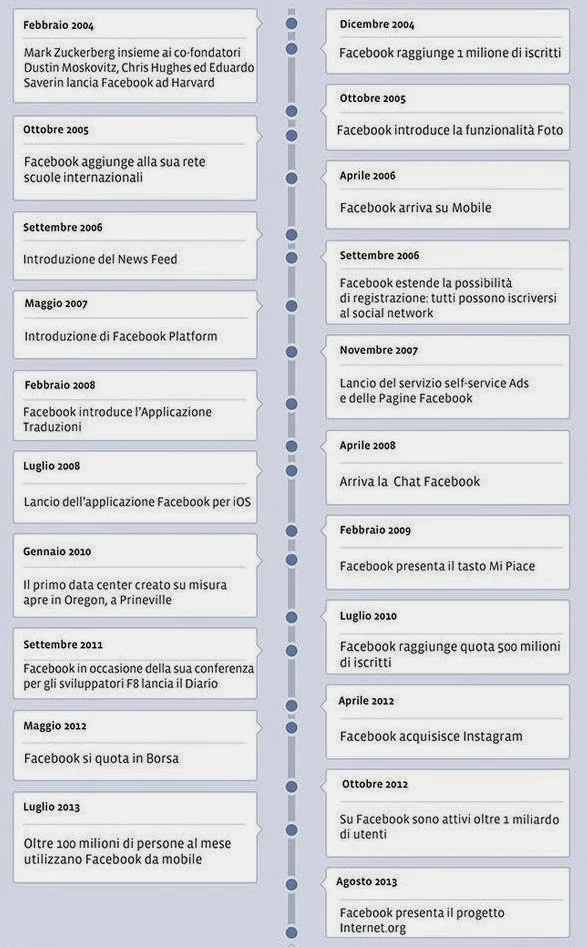
Se volete scoprire come abbia fatto a raggiungere questi numeri da record potete riguardarvi la storia di Facebook contenuta in questa infografica temporale con tutte le migliori innovazioni introdotte nel corso degli anni (dal 2004 al 2013).

curiosità statistiche Facebook
Continua a leggere »

Come inserire il Like Box della pagina fan di Facebook sul blog

Sul web non si fa altro che scrivere che i social network sono indispensabili per coloro che gestiscono un blog perché quando non si riesce ad ottenere visite tramite i motori di ricerca è invece possibile ottenerle attraverso la condivisione di un post del proprio blog sulla pagina Facebook appositamente creata. In realtà non è così facile come dicono perché bisogna avere molti fans interessanti e presenti nel momento in cui è stato condiviso un determinato articolo. Chi possiede un blog deve almeno inserire il Like Box di Facebook per pubblicizzarlo un po' anche sul social più popolato, è il plugin con il pulsante per mettere Mi Piace che mostra anche gli amici che hanno già messo Mi Piace (vedi foto a inizio articolo).

Per inserire il like Box di Facebook dovete innanzitutto eseguire l'accesso, e recarvi nella sezione like box for pages. Dovete copiare l'indirizzo della pagina fan e poi andarlo ad incollare nel primo campo vuoto (Facebook Page URL) e già da subito si genererà il vostro like box.


Adesso potete anche eseguire alcune personalizzazioni prima di andarlo ad inserire e sono le seguenti:
Width: la larghezza del like box.
Height: l'altezza del like box.
Color Scheme: il colore che può essere light (chiaro) o dark (scuro).
Show Friends' Faces: per mostrare le facce di coloro che sono diventati fan.
Show Posts: per mostare gli ultimi stati/post condivisi sulla pagina.
Show Header: per inserire la scritta Trovaci su Facebook.
Show Border: per inserire/togliere il bordo al like box (conviene lasciarlo sempre).

Dopo averlo modificato a vostro piacimento cliccate sul pulsante Get Code e prelevate il codice IFRAME che funziona su tutti i siti e blog (compresi Blogger e Wordpress) perché va incollato all'interno di un'area HTML.

Il codice si presenta in questo modo:
<iframe src="//www.facebook.com/plugins/likebox.php?href=https%3A%2F%2Fwww.facebook.com%2FScuolissima&amp;width=300&amp;height=290&amp;colorscheme=light&amp;show_faces=true&amp;header=true&amp;stream=false&amp;show_border=true&amp;appId=1375846342646984" scrolling="no" frameborder="0" style="border:none; overflow:hidden; width:300px; height:290px;" allowTransparency="true"></iframe>

Se come avviene spesso vi risulta più grande o più piccolo di come l'avevate immaginato non c'è bisogno di ritornare sulla pagina di Facebook ma potrete cambiare le dimensioni del like box variando in eguale modo i valori di widht ed height dal codice stesso.

Anche se le modifiche possibili sono molto limitate, faccio notare che è possibile personalizzare il like box di Facebook.

LEGGI ANCHE: Come aggiungere il pulsante di Google+
Continua a leggere »

Come incorporare i post di Facebook

Facebook viene utilizzato anche da tantissimi personaggi famosi e probabilmente per fare in modo che i loro 'stati personali' vengano divulgati più rapidamente in rete, quasi per fare un favore alle testate giornalistiche di news ma soprattutto di gossip e sport ha introdotto da un po' di tempo la funzione di incorporamento dei post che difatti va a sostituire gli screenshot che venivano utilizzati maggiormente in precedenza, dato che il link diretto alla fonte è più credibile rispetto a una immagine che può essere modificata con un qualsiasi programma di grafica.

Per incorporare un post di Facebook bisogna prima cercare uno stato come quelli che pubblicano le pagine anche a cui non è stato messo Mi Piace oppure quelli di un amico che ha condiviso pubblicamente e poi a fianco di esso cliccare sulla freccetta verso il basso e selezionare Incorpora post. Per l'occasione ho preso lo stato del fondatore di Facebook Mark Zuckerberg.


Dopo aver cliccato su Incorpora Post apparirà una nuova schermata dove è presente il codice da copiare e incollare su una pagina web in HTML (Blogger, Wordpress eccc.), l'unica personalizzazione che si può fare riguarda la larghezza (Width). Il codice è simile a questo:
<div id="fb-root"></div> <script>(function(d, s, id) { var js, fjs = d.getElementsByTagName(s)[0]; if (d.getElementById(id)) return; js = d.createElement(s); js.id = id; js.src = "//connect.facebook.net/it_IT/all.js#xfbml=1"; fjs.parentNode.insertBefore(js, fjs); }(document, 'script', 'facebook-jssdk'));</script>
<div class="fb-post" data-href="https://www.facebook.com/photo.php?fbid=10100849926252771&amp;set=a.743613136151.2308566.4&amp;type=1" data-width="466"><div class="fb-xfbml-parse-ignore"><a href="https://www.facebook.com/photo.php?fbid=10100849926252771&amp;set=a.743613136151.2308566.4&amp;type=1">post</a> di <a href="https://www.facebook.com/zuck">Mark Zuckerberg</a>.</div></div>

Il risultato finale sarà invece il seguente:


Come potete vedere appaiono le informazioni dell'autore, il numero dei commenti e di condivisioni e il numero di fans/seguaci.

Se volete mostrare l'incorporamento del post in modo centrato dovete inserirlo all'interno di questa riga:
<div align="center"> QUI IL CODICE </div>

La funzione di incorporamento adottata da Facebook è solo una delle tanti funzioni già presenti in altri social network come Twitter; quindi non è una idea geniale ma che comunque serviva per non farlo rimanere indietro rispetto alla concorrenza.
Continua a leggere »

Come Eliminare il proprio Profilo dagli Annunci Pubblicitari di Facebook

Agli inizi il social network Facebook per pubblicare i propri annunci utilizzava solamente gli spazi laterali, col passare del tempo si è ampliato sempre di più permettendosi anche di condividere gli annunci pubblicitari nella homepage dove ci sarebbero dovuti essere solamente i link di amici e di pagine in cui è stato messo Mi Piace; il risultato per loro potrebbe essere utile ma per gli inserzionisti a mio parere è una fregatura perché ricevono nei commenti solamente insulti e anche prese in giro, quanto invece ci sarebbero dovuti essere utenti interessati al prodotto.

Da questo disinteressamento Facebook ha pensato bene di allegare anche il profilo (nome + foto) di un vostro amico accanto alla pagina pubblicizzata con l'annuncio, in questo modo 'sembra' meno fastidioso ed alcuni potrebbero pensare che sia soltanto un link condiviso da un amico quando invece non sa' nemmeno di essere apparso su quel annuncio. Siccome i vostri amici potrebbero vedere anche la vostra foto su pagine che magari sono cambiate nel tempo e che potrebbero anche non piacervi, esiste la possibilità di rimuovere il proprio profilo Facebook da tutti gli annunci pubblicitari.


Per fare questo cliccate sull'Ingranaggio e poi nel menù a discesa cliccare su Impostazioni Account, nella pagina che che apre dovete andare nella sezione Inserzioni, poi dove è presente la sottosezione Inserzioni e amici cliccate su Modifica; proprio come nello screenshot alla voce Associa le mie azioni sociali alle inserzioni anziché Solo i miei amici dovete mettere Nessuno e poi cliccare sul pulsante Salva modifiche.

In questo modo potete tranquillamente mettere Mi Piace anche nelle pagine demenziali, non apparirà più il vostro nome o il vostro volto sugli annunci di Facebook.
Continua a leggere »

Scoprire se la richiesta di amicizia su Facebook è stata rifiutata

C'era un periodo in cui le persone facevano a gara per avere più amici su Facebook, come se un numero virtuali di amici servisse a qualcosa. Ci sono persone che hanno centinaia ed alcuni anche migliaia di amici ma si sa che gli amici veri si possono contare sulle dita delle mani e che con più della metà di quelli aggiunti non si ha un buon rapporto o ancora peggio nemmeno ci si conosce. Ci sono volte però che avviene il caso opposto, ovvero si manda una serie di richieste di amicizie a persone che si conoscono anche molto bene, poi però col passare dei giorni si scopre che una di quelle persone a cui si è inviata la richiesta di amicizia non l'ha accettata. A questo punto c'è da chiedersi se codesta persona ha ricevuto realmente la richiesta di amicizia o se l'ha rifiutata. Adesso vi spiegherò come scoprire se una persona ha rifiutato la richiesta di amicizia che gli avete in precedenza mandato su Facebook.


Dettagli richiesta di amicizia


Per scoprire se la vostra richiesta di amicizia è stata rifiutata cercate nella casella di ricerca di Facebook il profilo di questa persona digitando il suo nome e cognome. Dopo esser entrato sul profilo di questa persona controllate se sia presente il pulsante con scritto Aggiungi agli amici, se presente significa che ha rifiutato la vostra richiesta di amicizia volontariamente o anche per errore. Per questione di privacy, anche recandovi nella gestione attività colui che invia l'amicizia non potrà mai sapere se è stata eliminata, ci sono però delle applicazioni che hanno questa funzione, ma funzionano dal momento in cui verranno installate.


Se invece entrando sul suo profilo trovate il pulsante con scritto Richiesta di amicizia invitata significa la persona a cui avete inviato la richiesta di amicizia non ha rifiutato la vostra amicizia e ci sono molte probabilità che non ha ancora visto quella notifica o probabilmente non se n'è accorta proprio; nel secondo caso la vostra richiesta di amicizia finirà nel dimenticatoio.


Annullare richiesta di amicizia

Nel caso in cui dopo aver atteso diversi giorni vi siate stancati di aspettare oppure avete sbagliato a mandare la richiesta di amicizia potete anche annullare la richiesta recandovi sempre sul profilo di quella persona e poggiare il mouse su Richiesta di amicizia inviata e poi selezionare la voce del menù Annulla richiesta. La persona a cui avete inviato l'amicizia però troverà ugualmente la notifica della vostra richiesta inviata in precedenza.
Continua a leggere »
🧞 Continua a leggere su Scuolissima.com
Cerca appunti o informazioni su uno specifico argomento. Il nostro genio li troverà per te.


© Scuolissima.com - appunti di scuola online! © 2012 - 2025, diritti riservati di Andrea Sapuppo

Policy Privacy - Cambia Impostazioni Cookies