Scuolissima.com - Logo
Visualizzazione post con etichetta YouTube. Mostra tutti i post

Pubblicizzare canale e video di Youtube tramite Blogger

Tante volte viene detto che avere un canale Youtube abbastanza seguito potrebbe essere un modo per fare pubblicità al proprio blog ed aumentarne le visite. Pochi dicono invece che un blog può essere utilizzato per pubblicizzare un canale Youtube, aumentarne le iscrizioni e soprattutto le visualizzazioni. Il team di Blogger ha introdotto un widget ufficiale davvero ben fatto che  permette di far guardare i filmati di Youtube ai propri lettori senza che essi lasciano la pagina del blog che stanno visualizzando.

Per installare il widget della barra dei video di Youtube su Blogger dovete andare su Layout > Aggiungi un gadget e poi selezionare Barra video.


Personalizzazioni

A questo punto vi sarà richiesto di configurare la barra dei video: inserendo il titolo del widget, selezionando la tipologia di video (più visto, più votati, più recenti).
I criteri di monitoraggio si riferiscono a chi vuole inserire video solo di uno specifico canale Youtube (es. lonelygirl15), per inserire un elenco di più canali dovrete separarli con una virgola.
Le parole chiave servono per mostrare video di Youtube a tema con il blog, ad esempio se siete in possesso di un sito di cucina potrebbe tornare utile questo video per incrementare l'interesse dei propri visitatori.
L'anteprima è come si presenterà il widget prima di essere installato.


Dopo aver cliccato su Salva, il widget apparirà nella posizione scelta su Layout. I video partiranno solo dopo aver cliccato in una delle miniature video. che potrà poi essere arrestato cliccando su "Ho finito di guardare questo video".

AGGIORNAMENTO: Ho dato per scontato che funzionasse e mi sono accorto solo dopo aver scritto questa articolo che il widget sta avendo problemi (video tutto bianco)... se dovesse ritornare a funzionare lasciate un commento.
Continua a leggere »

Come caricare video da YouTube senza cookie


Dal 2 giugno 2015 tutti i siti dovranno seguire le misure imposte dalla normativa sui cookie del Garante della privacy. Fra queste misure vi è il blocco preventivo di tutte le cose che generano cookie di profilazione, anche di terzi. Un servizio molto utilizzato è YouTube per incorporare video all'interno dei propri articoli del sito o blog e renderlo ancora più argomentato ed interessante. Come qualsiasi altro servizio di Google (tipo Google Maps, Google Font ecc.), YouTube, acquisisce dei cookie e poi li riutilizza per l'ottimizzazione delle sue inserzioni. Questo è ovviamente uno dei principali motivi per cui il Garante ha immesso questa normativa, tralasciando il fatto che alla fine sono sempre i piccoli siti, meno attrezzati (soprattutto da un punto di vista tecnico) a farne le spese.

Per capire se i video di YouTube rilasciano cookie di profilazione, vi quoto ciò che rivela Google stesso in una loro pagina dedicata alla tecnologia dei cookie utilizzati:
Anche altre proprietà di Google, come YouTube, potrebbero utilizzare cookie di DoubleClick per mostrare annunci più pertinenti.

Infatti nel test che ho fatto, ho inserito il codice standard per l'incorporamento di un video di YouTube ed ho notato che sono presenti diversi cookie con delle durate prestabilite.


Bisogna ammettere che già da tempo, il team di YouTube aveva introdotto la possibilità di abilitare la modalità di privacy avanzata, anche se immagino che adesso l'abbiano perfezionata ancora di più.


In questo modo il codice di incorporamento cambia, o meglio cambia la parte iniziale dell'url del video che lo renderà senza cookie:
https://www.youtube-nocookie.com/embed/

Infatti nel test che ho fatto, ho inserito il codice con la modalità di privacy avanzata per l'incorporamento di un video di YouTube ed ho notato che in questo caso non appare nessun cookie.


Se in passato avevate aggiunto video di Youtube, vi toccherà un gran lavoro da fare: modificare tutti i video incorporati di YouTube, ad uno ad uno.
Continua a leggere »

Video divertentissimi Youtube

Moltissime persone trascorrono ore e ore davanti ai video di YouTube perché si può considerare come una vera e propria alternativa alla televisione se non si ha nulla di meglio da fare.

YouTube c'è sempre, nella buona e nella cattiva sorte, nei giorni soleggiati e soprattutto nei giorni piovosi e freddi, quando si è in compagnia e anche quando si è da soli.

Se cercate dei video adatti a tutti vi consiglio di puntare sul genere divertente per farvi anche 4 risate. In questo articolo troverete alcuni dei video divertentissimi di YouTube, ne avrei dovuto mettere tantissimi altri ma per questione di spazio ho messo solo quelli più simpatici e se ne conoscete altri ancora più belli sentitevi liberi di aggiungerli nei commenti.

1) Migliori cadute 2012: le più belle e divertenti cadute e incidenti del 2012 (Best fails of the year in HD). La maggior parte sono persone che cercano di fare gli eroi ma invece fanno solamente una brutta figura rischiando seriamente di farsi male.

2) Asdfmovie: simpatico video con personaggi buffi e scene bizzarre, nel complesso un video corto ma divertente. Se avete trovato difficoltà a capire i dialoghi potete guardare lo stesso video tradotto in italiano.

3) Figura di cacca: un uomo si spoglia nudo per stupire la propria moglie ma casualmente nella stessa stanza si trovano anche i suoceri.

4) Scorregge in macchina: dopo aver salutato la propria fidanzata ed essersi trattenuto per tutta la giornata a non emettere flatulenze, l'uomo si reca nella sua macchina e rilascia tutto quello che aveva trattenuto in precedenza ma lei gli si avvicina e le chiede di abbassare il finestrino per un ultimo bacetto...

5) Ragazza che scorreggia in macchina: una ragazza fa una puzzetta in macchina approfittando dell'assenza momentanea del fidanzato ma quando questi entra le presenta i propri genitori seduti sui sedili posteriori.

6) La figura di merda più grande della storia: durante la propria cerimonia nuziale la sposa perde la dentiera, risate assicurate!

7) Figura di merda di Emilio Fede: una brutta figura storica per l'ex giornalista del TG4 che anziché farsi trovare preparato era più concentrato a guardare le gambe della bella conduttrice.

8) Bambini più divertenti del web: spassosi video di bambini che dormono o che compiono azioni insolite (specialmente uno di loro).

9) Donna nel bagno degli uomini: con un'insolita scusa una donna entra nel bagno degli uomini proprio nel momento in cui fanno pipì e non appena si accorgono della sua presenza si rivestono in un attimo.

10) Scherzo con schiuma: alla vittima che dorme viene posizionata schiuma in faccia e sulle mani, così il riflesso incondizionato di pulirsi il volto non farà altro che peggiorare la situazione.

11) Scherzi bastardi di un ragazzo

12) Suona il kazoo: è il video della sexy ragazza che si sfila le mutandine e suona il kazoo con la vagina.

13) Video divertente sui gatti

14) Il meglio di Pierino: ad alcuni (forse ai più grandi) farà sicuramente ridere.

15) 100 voci - imitazioni: un ragazzo imita 100 voci dei personaggi dei cartoni animati.

16) Ragazza batteria: questa ragazza si mette a suonare usando solo la bocca, questa capacità è detta beatboxing o beatbox.

17) Ragazza sopracciglia: anche se non è l'unica a saper muovere le sopracciglia a ritmo di musica, ricordiamoci che nel video questa ragazza (Sarah Ellen) aveva solamente 10 anni.

18) Ragazzina si brucia i capelli con la piastra

19) Incredibile gaffe alla Ruota della Fortuna: al celebre quiz televisivo condotto da Mike Bongiorno un signore sbaglia la parola facendo scoppiare tutti dalle risate.

20) Video divertenti bambini

21) Cane ipnotizzato dai plumcake

22) Cani parlanti

23) Cane skateboard

24) Gatto che fa i suoi bisognini nel water

25) Corsa di biciclette: un ciclista in prossimità del traguardo, pensa di avere già in pugno la vittoria cade e perde così la gara.

26) Antifurto napoletano: un modo divertente per non farsi rubare l'auto nuova.

27) Una donna che mette la benzina: è un video vero di una donna che prova a mettere la benzina da sola... guardate cosa combina!

28) Immagini divertentissime: una raccolta di immagini divertenti inserite in un video.

29) Ice Bucket Challenge: non tutti sono riusciti a farsi il video per bene con il secchio d'acqua gelata.

30) Jeans stretto: eccovi il video di una tipica donna che non molla, nemmeno di fronte a una sfida già persa in partenza.

31) Gli animali più divertenti del mondo: un cane si sente minacciato dalla sua stessa zampa.

32) Scorregge sulla gente

33) Assurdità ed incidenti incredibili nello sport: escludendo la povera lepre, il resto sembra essere piuttosto divertente.

34) Maestro di trombette

35) Peter Griffin maschera le scorregge tossendo

36) Video con gente idiota (detto in modo scherzoso)

37) Coppia in piscina (divertente)

38) Dalla parrucchiera

39) Ragazza usa vibratore: (sconsigliata la visione ai minori) tratto dalla commedia "Non è un'altra stupida commedia americana".

40) I peggiori parcheggi di sempre

41) Partita di ping pong divertentissima

42) Mangiare in tranquillità

43) Cani e scale: se le scale sono un traguardo importante per i bambini lo è anche per i cuccioli di cane.

44) Cane in macchina: i cani non amano stare in macchina e si affacciano spesso al finestrino per prendere una boccata d'aria, divertenti le espressioni che fa con la testa fuori dal tettuccio con l'auto che va ad alta velocità.

45) Calcio spettacolare ma pericoloso

46) Idioti alla guida di auto costose

47) Analisi del sangue da paura

48) Arti marziali Fails: le arti marziali sono una disciplina basata sulla forza e sulla precisione. Ma cosa succede se una delle due viene a mancare?

49) L'automobilista è donna

50) Entro a destra o a sinistra?: in questo caso i vetri erano puliti bene.

51) Figuraccia durante esibizione militare: Non è l'errore in sé a rendere divertente il video, quanto l'ostinazione tipicamente militare a mantenere il controllo a tutti i costi quando qualcosa va per il verso sbagliato.

52) Come non usare il tapis roulant

53) Il peggior operaio dell'aeroporto: ecco perché molte cose ci arrivano guaste...

54) La bionda e le scale mobili

55) Animali contro persone

56) Tutti possono sbagliare... rispetto per la signora

57) Guarda che so sparare anche io...

58) Lavoratori Fail Compilation 2013

59) Come non allenarsi in palestra

60) Aprite la porta o la buttiamo giù: se ci riusciamo...

61) L'infinita stupidità dell'uomo

62) Come recuperare un auto: ci penso io a tirarla giù tranquilli, l'ho fatto mille volte... ehmm!

63) Donne Fail Compilation 2013

64) Ehi guarda dove cammini: un giornalista distratto.

65) Scarichiamo la terra

66) Compilation incidenti divertenti

67) I ladri più imbranati di sempre
Continua a leggere »

YouTube musica gratis

Nonostante esistano diverse applicazioni per scaricare musica gratuita o a pagamento niente al mondo può battere la qualità del servizio musica di YouTube perché è in streaming, quindi è veloce e sicuro, è totalmente gratuito ascoltare canzoni da YouTube ed inoltre è presente una community attiva dove è facile fare chiacchierate con altri utenti italiani sulla propria musica o canzone preferita per scoprire il significato nascosto che si cela dietro ogni canzone.

Grazie alle diverse società che si occupano della distribuzione di videoclip musicali è possibile trovare qualsiasi tipo di canzoni, da quelle più datate a quelle più recenti, quest'ultime per ovvi motivi sono di maggiore qualità e presentano il video ufficiale della canzone. L'unico prezzo che dovrete pagare

Il problema principale per chi cerca le canzoni sul sito dei video è che non si trovano facilmente a meno che non si è iscritti al canale del gruppo musicale preferito, di solito infatti vengono piazzati in prima pagina gli ultimi video che sono stati visualizzati e quelli correlati ma basta un click su un video casuale condiviso su Facebook per ritrovarsi un genere di video tutt'altro che piacevole.


Eccovi le migliori sezioni di YouTube musica:

1) YouTube music: questa è la sezione principale dedicata alla musica infatti potete trovare i più popolari video musicali, le canzoni dell'estate più visualizzate, le musiche latine, Rap & Hip-Hop, Rock, Blues, Pop, Jazz e tanti altri che però potete visualizzare cliccando sul pulsante Carica altro per espandere la pagina. Se avete trovato la canzone che cercavate vi basterà cliccare sull'immagine di anteprima per poterla ascoltare online oppure se vi piace tutto quel genere di canzoni potete cliccare su Riproduci che appare posizionando il mouse al lato del titolo della categoria, per ascoltarle una di seguito all'altra.
Nella stessa pagina, più precisamente in alto a destra c'è un pulsante con scritto Iscriviti, se cliccate su di esso vi iscriverete al canale musica di Youtube così da avere tutte le canzoni inserite in playlist direttamente nella pagina iniziale del vostro profilo.

2) Vevo: vi sarete sicuramente accorti dalle anteprime dei video musicali o all'interno del video stesso della canzone che un po' ovunque è presente il marchio Vevo. Questo garantisce qualità assoluta infatti tutte le canzoni di questo canale sono legalmente disponibili online ed in modo gratuito grazie alla pubblicità presente prima di ogni video. Raccoglie video di musica degli artisti Universal, Sony ed Emi, cioè delle migliori star internazionali della musica.

3) Warner Music Italia: è un canale simile a Vevo ma azzarderei dire che è meno famoso nonostante riunisca grandi etichette discografiche internazionali. Qui potete trovare artisti come: Luciano Ligabue, Laura Pausini, Max Pezzali, Arisa, Coldplay, Muse, Green Day, Pink Floyd e Led Zeppelin.

4) Cantanti YouTube: dato che non posso linkarvi per questione di spazio tutti i canali ufficiali dei cantanti famosi che utilizzano il portalone di Google per rendere ancora più famose le loro canzoni vi ho messo direttamente la lista completa. Qui troverete i canali di cantanti famosi come Caparezza, Jovanotti, Fedez, Tiziano Ferro, Fabri Fibra, Rihanna, Katy Perry e tantissimi altri.

5) Raccolta audio: questa sezione non è nulla di speciale, non ci sono nomi di cantanti famosi però le canzoni si possono scaricare e riutilizzare gratuitamente per creare video propri. Tutto questo è possibile perché si tratta di musica libera senza diritti d'autore.

LEGGI ANCHE: Come scaricare musica da Youtube
Continua a leggere »

Film YouTube completi e gratis


Dire che sul sito YouTube ci sono solamente video di "svago" e divertimento per farsi lunghe risate è davvero molto limitativo. Sul celebre portale di Google ci sono video di ogni genere anche seri come per esempio i tutorial da seguire per imparare a fare qualcosa o risolvere un problema. Ma non è questo il punto, è possibile trovare anche film completi su YouTube gratis ma anche a pagamento, bisogna solo saperli cercare perché non è affatto semplice. Sicuramente facendo delle ricerche su internet relative a YouTube avrete trovato delle liste o elenchi di film ma come già immagino nessuno di questi funziona, anziché il video funzionante vi sarete trovati di fronte a scritte del tipo "Questo video non è più disponibile a causa di un reclamo di violazione del copyright" oppure potete trovare semplicemente la scritta Video eliminato con sfondo grigio.

I motivi per cui cancellano un video su YouTube sono ovvi ed il perché lo scrivono anche sul video stesso, si tratta di un sito così famoso da raggiungere anche un miliardo di visualizzazioni in certi video e per questo i produttori di film li tengono d'occhio per non avere perdite negli incassi. Non eliminano tutto lo streaming dei film ma solamente quelli non autorizzati, pubblicati da gente per ignoranza o per finalità di lucro.

Lista film Youtube

I film che funzionano su YouTube li potete trovare suddivisi per categoria, la maggior parte di questi hanno impresso appena sotto la locandina il prezzo perché sono film a pagamento.

Se invece volete guardare film in streaming su YouTube completi è in modo gratuito dovete sapere che non esiste una sezione ben precisa che li contiene. Come ho già detto in precedenza, YouTube viene utilizzato da utenti che violano il copyright ma anche da agenzie di film regionali meno famose, entrambi caricano video di film completi in italiano di buona qualità audio e video, che non sono affatto male da vedere da pc a schermo intero.

Per riuscire a trovarli dovete eseguire una ricerca molto dettagliata, scrivete una di queste parole chiavi nella casella di ricerca e poi premete il tasto Invio: "film completo", "film intero", "film ita", "film sub ita", "film italiano", "film streaming". 

Per esempio ---> film completi YouTube oppure Film Ita


Un'alternativa a YouTube per guardare film in streaming è Dailymotion; anche in questo caso vi basterà scrivere "film ita" nella casella di ricerca del sito, oppure semplicemente il titolo del film in questione, 

Ricordo che ci sono anche altri siti legali per vedere film in streaming.
Continua a leggere »

Vedere i video di Youtube a rallentatore o velocizzati

I video presenti sul sito di Youtube si vedono tutti alla velocità impostata dall'autore del video che l'ha pubblicato, con un piccolo trucchetto è possibile vederli velocizzati in modo da saltare le parti noiose o a rallentatore (in modalità slow motion) proprio come avviene nelle moviole calcistiche. Immagino che pochi conoscono queste funzioni di Youtube anche perché non ci sono nella comune versione in flash ma solamente nella versione in HTML5.

Per regolare la velocità dei video di Youtube in modo da poterli vedere a rallentatore o velocizzati dovete entrare sul sito di Youtube in HTML5 e cliccare sul pulsante Richiedi il player HTML5. Se il risultato non vi soddisfa potete sempre ritornare ad utilizzare il player predefinito cliccando nuovamente sullo stesso pulsante.

video velocizzati rallentatore di youtube


A questo punto il vostro Youtube avrà già aggiunto il regolatore di velocità e per provarlo dovete scegliere un video a caso (in alcuni video non è presente) ed eseguire i seguenti passaggi:
Andate su Impostazioni del video (simbolo dell'ingranaggio), cliccate su Velocità e selezionate una velocità lenta (0,25 - 0,5) o veloce (1,5 - 2), mentre per rimettere la velocità come era prima dovete selezionare Normale.

regolare la velocità di un video youtube

Personalmente trovo molto utile questa funzione e sicuramente man mano che si spargerà la voce moltissimi utenti passeranno alla versione HTML5, anche se ricordo che funziona per la maggior parte dei video ma non per tutti.

Nei casi in cui non è possibile regolare la velocità dei video da Youtube potete utilizzare il programma gratuito VLC. Dovete aprirlo, andare su Media > Apri flusso di Rete ed incollare nel campo vuoto il link del video di Youtube presente sulla barra indirizzi del browser e cliccare su Riproduci. 

In questo modo si avvierà il video di Youtube tramite il programma VLC e per regolare la velocità a vostro piacimento dovete andare nella sezione del menù Riproduzione > Velocità e selezionare la modalità di esecuzione più veloce o più lenta.

Un solo click non basterà di certo per notare la differenza, dovete cliccare più volte, per vederlo sempre più accelerato o rallentato e sotto questo aspetto il regolatore di velocità è più preciso rispetto a quello di Youtube.
Continua a leggere »

Come Personalizzare la Grafica di YouTube

Ne avete fatta di strada dal primo giorno che vi siete iscritti su YouTube, avete persino pubblicato i primi video ma avete trascurato un lato molto importante per attirare utenza: la grafica. Senza una buona personalizzazione della grafica il vostro resterà un canale come tanti altri, cosa avrà di speciale? Non ha né un logo, né una firma, né una copertina, né una semplice scritta e nemmeno un colore di sfondo identificativo, è totalmente bianco... e come faranno gli altri a ricordarsi del vostro canale se non c'è qualcosa che lo possa rendere speciale? Per risolvere anche questo grattacapo di YouTube ho pensato di scrivere questa guida utilizzando come cavia il mio, attualmente inutile, canale.

Per abbellire la grafica del vostro canale YouTube la prima cosa che dovete fare è creare una immagine di dimensioni 2560 x 1440 pixel proprio come viene consigliato nelle linee guida di YouTube, con queste misure si vedrà perfettamente su tutti i dispositivi come tablet e smartphone. Per inserire l'immagine di copertina dovete entrare nel vostro canale, cliccare sulla matita che spunta in alto a destra poggiando il mouse sullo spazio vuoto della copertina e poi cliccate su Modifica la grafica del canale. A questo punto potete selezionare l'immagine che avete appena creato presente sul computer oppure selezionare una immagine tra quelli presenti sul vostro account Google o meglio ancora una fra le tanto immagini standard di Youtube che però non sono il massimo dell'originalità.

copertine standard di youtube


Se non siete esperti di grafica, tranquilli non siete gli unici, e non volete nemmeno spendere soldi per farvi realizzare una copertina decente potete utilizzare le immagini prese da Google senza copyright e che si possono utilizzare, modificare liberamente ed anche a scopo commerciale. In alternativa potete dare un'occhiata al sito My Tube Design che offre sfondi per YouTube molto professionali e soprattutto gratis. Dopo esservi messi alla ricerca dello sfondo più adatto al vostro canale, per poterne scaricare uno sul PC dovete cliccare prima sull'immagine di anteprima, cliccare su Download affinché questo possa vedersi nelle sue dimensioni reali ed infine cliccare su di esso con il pulsante destro del mouse e Salvare l'immagine con nome; l'immagine scaricata la troverete sul Desktop o in un apposita cartella destinata per i download. Nel caso l'immagine che cercavate non si trovava su My Tube Design provate a visitare Free Layouts che attualmente possiede circa 300 copertine e poi anche il sito Pimp My Channel.

Se l'immagine presa da questi siti non è della stessa dimensione richiesta da YouTube, non vi accetterà il caricamento e dovrete modificare le sue dimensioni attraverso programmi di grafica come spiegato nella guida precedente. Lo stesso YouTube dopo il caricamento dell'immagine vi farà notare che in base al dispositivo utilizzato l'immagine si vedrà diversamente.

Un'altra personalizzazione che potete fare riguarda il numero di link da visualizzare, cliccate nuovamente sulla matita ma stavolta cliccate su Modifica Link, adesso potete inserire link di qualche vostro sito (se ne avete uno) oppure di una pagina amica o di qualche social network per espandere sempre di più i collegamenti della vostra pagina. Oltre ai link è possibile inserire una descrizione e decidere se mostrare anche le visualizzazioni e le iscrizioni che avete fatto per gli altri canali YouTube.
Continua a leggere »

Generatore di nomi per il canale di YouTube

Scegliere un buon nome per il canale di YouTube è importante specie se si vuole pubblicare una serie di video per guadagnare attraverso gli introiti pubblicitari. Un nome accattivante permette alle persone di ricordare il vostro nome del canale più facilmente. Non basta dire in giro di possedere un canale in cui andrete ad aggiungere video divertenti, infatti i visitatori dimenticheranno facilmente il vostro nome se non è abbastanza originale e, quindi, rischierete di perdere dei possibili iscritti. Persone che vogliono produrre video per una ristretta cerchia di persone o solamente per gli amici non hanno bisogno di nomi speciali dato che possono tenerli informati passando il proprio link del canale ma persone che vogliono produrre video di qualità per la loro nicchia hanno bisogno di un grande nome per farsi ricordare tramite esso. Ora, se disponete di un account personale su YouTube, potreste utilizzare i generatori di nomi che vi andrò ad elencare. Spero che questi generatori di nomi possono tornarvi utili e che riescano ad innescare in voi un'idea per creare un nuovo soprannome per il canale YouTube.


1) Namegenerator2 è un generatore di nomi YouTube casuale che genererà migliaia di combinazioni di parole con suffissi relativi alla parola video. È inoltre possibile aggiungere i propri prefissi e suffissi inserendoli nelle apposite caselle in modo da ottenere una parte della parola inalterata.


2) Generatorland è più semplice di quanto sembra, dovete solamente cliccare su Get Your Youtube Name sino a quando non troviate un nome adattabile alle vostre esigenze.


Provate anche altri nickname generator oppure gli username generator che anche se servono per altri usi magari con un po' di fortuna possono esservi d'aiuto per scegliere il nome del vostro canale YouTube.
Continua a leggere »

Come incorporare solo una parte di video di Youtube

Il portale dei video più famoso al mondo: Youtube, è in continuo aggiornamento e le novità che apporta periodicamente lo rendono ancora più utilizzabile. La novità si chiama Start end Time e consente di incorporare solo una parte di video, ovvero quella che vi interessa così se ad esempio volete far divertire i lettori che vi seguono non occorrerà annoiarli mostrandogli 10 minuti di video ma solamente la part di video comica o d'interesse comune. Per avviare questa funzione non dovrete installare niente di particolare ma solamente aggiungere due piccoli codici al codice standard del video.


Sempre seguendo il metodo classico per incorporare un video dovrete recarvi nel video che vi interessa e poi cliccare su Condividi > Codice da incorporare, a questo punto dovrete deselezionare le 3 caselle sotto e poi prendere il codice iframe che sarà come questo qui sotto:
<iframe width="420" height="315" src="//www.youtube.com/embed/WBCEsNUYKjk?rel=0" frameborder="0" allowfullscreen></iframe>

e dovrete aggiungergli  le parole Start end Time, un codice che permette di impostare l'inizio e la fine del video ed è il seguente:
&start=XX&end=XXX
Il codice va inserito subito dopo la fine dell'URL del video in questo modo:
<iframe width="420" height="315" src="//www.youtube.com/embed/WBCEsNUYKjk?rel=0&start=XX&end=XXX" frameborder="0" allowfullscreen></iframe>

Ma attenzione! Al posto di XX dovete inserire il numero dei secondi da cui deve avviarsi il video e dopo XXX dovete inserire il numero, sempre espresso in secondi dove il video dovrà stopparsi automaticamente.

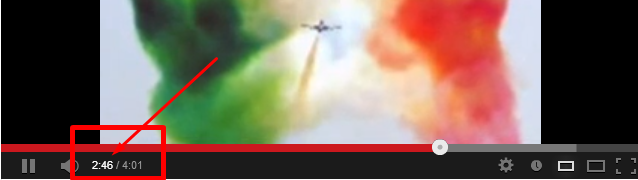
Può sembrare scontato ma per chi non lo sapesse faccio un esempio. Mettiamo caso che il video lo dobbiate fare iniziare a 2 minuti e 46 secondi cosa gli scrivo?

2 minuti = 60 + 60 = 120'' oppure 2 x 60 = 120 sec
46 secondi = 46''
Quindi 120 + 46 = 166 secondi

Questo è il calcolo per trasformare i minuti in secondi e vi ricordo che dovete inserirlo anche la fine del video. All'inizio di questo articolo non avrei pensato di poter unire YouTube con la scuola, meglio così!
Continua a leggere »

Come togliere il logo dai video di Youtube

E' passato parecchio tempo dalla nascita di YouTube e sicuramente incorporare un video è diventato una normalità per la maggior parte dei blogger ma vi siete accorti che c'è una differenza tra il video presente sul tubo e quello che avete incorporato sul vostro sito? Mi riferisco al logo di YouTube che appare solo utilizzando il codice di incorporamento.


Il portale dei video "Youtube" non ha bisogno di pubblicità essendo uno dei siti più visitati al mondo ma è bene mettere un marchio, sempre, se una cosa è di nostra proprietà perché allargare sempre di più la cerchia di persone e sicuramente YouTube in questo ci è riuscito alla grande.


Ma ritornando al codice del video, se volete rimuovere il logo dovrete cliccare su Condividi > Codice da incorporare e poi selezionare Usa vecchio codice di incorporamento. A questo punto il codice del video sarà di questo formato:

<object width="420" height="315"><param name="movie" value="//www.youtube.com/v/AcI2IdHhEHE?version=3&amp;hl=it_IT&amp;rel=0"></param><param name="allowFullScreen" value="true"></param><param name="allowscriptaccess" value="always"></param><embed src="//www.youtube.com/v/AcI2IdHhEHE?version=3&amp;hl=it_IT&amp;rel=0" type="application/x-shockwave-flash" width="420" height="315" allowscriptaccess="always" allowfullscreen="true"></embed></object>
Per nascondere il logo dovrete inserire dopo i 2 URL del video questo codice:
&modestbranding=1

Il risultato deve essere questo:
<object width="420" height="315"><param name="movie" value="//www.youtube.com/v/AcI2IdHhEHE?version=3&amp;hl=it_IT&amp;rel=0&modestbranding=1"></param><param name="allowFullScreen" value="true"></param><param name="allowscriptaccess" value="always"></param><embed src="//www.youtube.com/v/AcI2IdHhEHE?version=3&amp;hl=it_IT&amp;rel=0&modestbranding=1" type="application/x-shockwave-flash" width="420" height="315" allowscriptaccess="always" allowfullscreen="true"></embed></object>

Anche nel caso del codice iframe si può attuare la stessa aggiunta del codice precedente in questo modo:
<iframe width="420" height="315" src="//www.youtube.com/embed/AcI2IdHhEHE?rel=0&modestbranding=1" frameborder="0" allowfullscreen></iframe>

Potete attuare questa modifica senza alcun problema sulle condizioni di utilizzo perché sono stati gli stessi autori di Youtube che hanno reso questa novità pubblica nel loro blog ufficiale.
Continua a leggere »

Come incorporare i video di YouTube

Come ben sapete YouTube è un sito di condivisione audio e video, dove qualsiasi persona registrata può mettere in "onda" i propri video; ma non solo, ci sono anche video di cantanti, di film, di gossip... beh insomma si può trovare video di qualsiasi argomento!!! E' utile per il fatto che non si deve scaricare trentamila programmi prima di vedere un video, quindi se sentite alla tv una canzone che non vi esce più dalla testa vi basterà andare in questo sito, scrivendo il titolo della canzone o il nome dell'autore e la ricerca è completata!


Come incorporare video YouTube

1) Una volta che si è creati un video e lo si vuole mettere su un sito per divulgarlo, oppure si ha solamente intenzione di incorporare un video, magari per argomentare al meglio una guida scritta del proprio sito web, bisogna innanzitutto recarsi dove è presente il video, ad esempio per questa guida utilizzerò il celebre Inno di Mameli. A questo punto bisogna cliccare sul bottone Condividi, presente sotto il video, fatto ciò si allargherà lo spazio del menù, bisogna stavolta cliccare su Codice da incorporare, deselezionate la casella Usa vecchio codice di incoporamento, infine ricopiare il codice del video che era apparso in precedenza, sulla parte HTML del vostro sito web.

Il codice prelevato sarà di questo tipo:
<iframe width="420" height="315" src="http://www.youtube.com/embed/AcI2IdHhEHE?rel=0" frameborder="0" allowfullscreen></iframe>
dove cambierà solamente la parte in rossa che dipende dal video incorporato. Potete invece variare la larghezza (width) impostata a 420 pixel o l'altezza (height) impostata a 315 pixel.
Ricordatevi sempre di togliere la spunta da "Mostra i video suggeriti quando termina il video" altrimenti l'attenzione dell'utente sarà rivolta a video di altri ed inoltre lasceranno il vostro sito per andare direttamente su YouTube, se seguite questo passaggio nel vostro codice si aggiungerà "?rel=0" subito dopo il link.

Trucchi Youtube

2) Video HD: se volete incorporare i video e farli visualizzare in alta qualità dovete aggiungere &hd=1 attaccato alla fine del link del video o attaccato ad un altro codice presente.

in questo modo:
http://www.youtube.com/embed/AcI2IdHhEHE&hd=1

3) Togliere barra inferiore: se volete eliminare la barra posta in basso al video, cioè quella con il volume, la durata e le altre impostazioni dovete inserire &controls=0 attaccato alla fine del link del video.

4) Eliminare riga superiore: se volete eliminare la riga superiore, cioè quella con il titolo del video e la scritta YouTube cliccabile dovete inserire showinfo=0 attaccato alla fine del link del video.

5) Ripetizione automatica: se volete far ripartire il video da capo automaticamente, ogni volta che finisce, dovete inserire &loop=1 attaccato alla fine del link del video. In questo caso dovete stopparlo facendo click su di esso con il mouse.

6) Avvio automatico: se volete inserire l'autoplay in modo che quando il video appare si avvia automaticamente senza cliccare sul pulsante Play dovete inserire &autoplay=1 attaccato alla fine del link del video.

7) Ricordo che è possibile incorporare solo una parte del video per mettere in risalto solo una scena di un video di lunga durata.

8) Se sul vostro sito inserite parecchi video potrebbe interessarvi anche il trucchetto per eliminare il logo di Youtube dai video.

Comunque qualsiasi personalizzazione eseguite nel codice del video per renderlo sempre "migliore", da qualche parte apparirà ugualmente il logo di YouTube perché giustamente Brian Glick (YouTube Product Manager) ha spiegato che il player deve essere comunque riconosciuto come appartenente a Youtube.
Continua a leggere »
🧞 Continua a leggere su Scuolissima.com
Cerca appunti o informazioni su uno specifico argomento. Il nostro genio li troverà per te.


© Scuolissima.com - appunti di scuola online! © 2012 - 2025, diritti riservati di Andrea Sapuppo

Policy Privacy - Cambia Impostazioni Cookies