Scuolissima.com - Logo
Visualizzazione post con etichetta guide pc. Mostra tutti i post

Segno di spunta con la tastiera: come si fa?

segno-di-spunta-simbolo-tastiera

Il segno di spunta, detto check mark in inglese, è un simbolo a forma di "V" che serve ad indicare un'approvazione, il raggiungimento di un obiettivo o una conferma. È molto usato nei documenti di lavoro ma anche nel linguaggio comune per sottolineare che qualcosa è già stata compiuta o completata, pertanto in questa mini guida informatica vi andremo a spiegare come si deve fare per inserirlo usando la tastiera di un computer.


Segno di spunta: combinazione tasti

Il segno di spunta non ha un codice ASCII diretto perché non fa parte del set di caratteri ASCII standard (che va da 0 a 127). Nella tabella sottostante vi andremo a riportare tutte le tipologie di segno di spunta, anche a colori, con casella e a forma di croce.

Simbolo Descrizione
Classico segno di spunta
Segno di spunta in grassetto
Casella vuota
Casella con segno di spunta
A forma di croce
Croce in grassetto
Casella con croce
✔️ Segno di spunta verde
Casella verde con segno di spunta bianco
☑️ Casella blu con segno di spunta bianco


Segno di spunta su Windows

Premete il tasto Windows e contemporaneamente il tasto per il punto, questa è la combinazione tasti per aprire il "Windows Emoji Panel".
Win + .
Andate nella sezione "Simboli" e dopodiché selezionate il segno di spunta.


Segno di spunta su Mac

Usate la seguente combinazione tasti:
Cmd + Ctrl + Spazio
Cercate "segno di spunta" e poi cliccatelo per inserirlo nel testo.
Continua a leggere »

Perché la tastiera cancella le parole mentre scrivo?

tastiera-cancella-parole

Quello di cui andremo a parlare oggi è un errore abbastanza comune che può essere commesso con la tastiera di un computer indipendentemente che sia un desktop computer o un computer portatile. Digitando velocemente le lettere della tastiera può capitare di premere involontariamente dei tasti che non usiamo e di cui non siamo nemmeno a conoscenza della loro utilità, talvolta ciò accade quando si premono delle combinazioni dei tasti senza guardare attentamente cosa si sta premendo oppure il clic può avvenire anche in modo fortuito, ad esempio poggiando accidentalmente il gomito su di essa o nel tentativo di pulirla mentre il PC è acceso. Stiamo parlando del problema delle parole della tastiera che si cancellano man mano che digitiamo i tasti della tastiera.


Descrizione del problema

Nello specifico, il problema consiste che se ad esempio stiamo andando a correggere una parola scritta in precedenza, le lettere che andremo ad aggiungere ad essa vanno ad eliminare quelle successive e questa cosa continua per tutto il tempo andando a danneggiare il testo e a causarci una perdita di tempo. In caso di testo su pagine web talvolta basta aggiornare la pagina (tasto F5) e tutto ritorna come prima, ma non sempre la situazione può essere risolta in questo modo. Quello che bisogna fare è disattivare questa funzione chiama modalità sovrascrittura, e continuando la lettura vi spiegheremo come fare.


Dove si trova il tasto INS sulla tastiera?

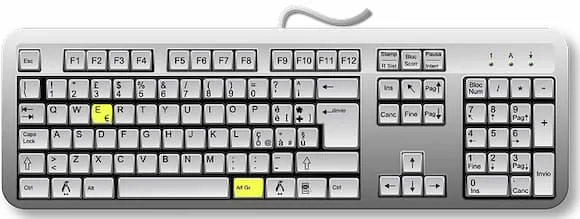
La modalità di sovrascrittura i nuovi caratteri digitati sostituiscono quelli presenti a destra del punto di inserimento, se volessimo riportare la situazione alla modalità precedente, ovvero fare in modo che tutti i caratteri a destra dell'elemento a cui si sta scrivendo vengono spostati per creare spazio per il nuovo testo, dobbiamo disattivare la modalità sovrascrittura. Per disattivare questa "fastidiosa" modalità bisogna premere il tasto INS (abbreviazione di Insert), che solitamente si trova in alto a destra della tastiera, vicino al tasto STAMP. Talvolta, il tasto INS si trova compreso in un altro tasto, come ad esempio il tasto per attivare o disattivare la modalità aereo. In questo caso bisogna usare la combinazione tasti "FN + tasto con INS". Solitamente il tasto INS è compreso nel tasto zero del tastierino numerico presente alla destra di alcune tastiere, in questo caso bisogna prima disattivare il tastierino numerico premendo il tasto "Bloc Num" e poi ripremere il tasto zero. Per darvi un'idea, a inizio articolo abbiamo messo la foto di una tastiera che possiede due tasti che attivano o disattivano questa funzionalità.
Continua a leggere »

Simbolo della divisione con la tastiera

simbolo-divisione-tastiera

A volte quando proviamo a spiegare un calcolo matematico a voce, diciamo frasi tipo "il numero deve essere diviso per 10". A questo punto chi ci stava ascoltando sente due parole: "diviso" e "per" e ha il dubbio su quale operazione matematica applicare tra la divisione e la moltiplicazione. Per risolvere questo tipo di dubbio è sufficiente scrivere il calcolo al computer e poi spedirlo per email o messaggio. Abbiamo già spiegato come scrivere il simbolo della moltiplicazione con la tastiera, perciò in questa pagina vi andremo a spiegare come scrivere il simbolo della divisione.


Come scrivere il simbolo della divisione?

Con la tastiera del computer non è possibile scrivere il simbolo della divisione semplicemente premendo un singolo tasto. In tutti i casi la combinazione tasti prevede almeno l'utilizzo di due tasti. E nel caso del codice ASCII anche un numero maggiori di due tasti. E poi c'è la soluzione più semplice, quella di effettuare un copia e incolla direttamente da questa tabella.


Simboli della divisione: tabella

Simbolo moltiplicazione Descrizione Codice ASCII
: Due punti SHIFT + punto
: Due punti ALT + 58
/ Barra obliqua, Slash SHIFT + 7
/ Barra obliqua, Slash ALT + 47
÷ Obelo ALT + 246


Un altro modo per scrivere i "due punti" è "ALT + 58". Un altro modo per scrivere lo slash è "ALT + 47", ma riteniamo che per entrambi i casi questa versione sia la più scomoda per creare questi simboli per la divisione. La combinazione tasti tramite il tasto shift è la più semplice ed utilizzata dai possessori di computer.


Quando si usano questi simboli?

Questi tre simboli usati in ambito matematico per scrivere il simbolo della divisione sono diversi tra loro. Adesso andremo ad analizzarli nel dettaglio:


Simbolo :

Il simbolo ":" è chiamato due punti ed è utilizzato nella lingua italiana per spiegare e chiarire il significato della proposizione che la precede. In ambito matematico questo è il più usato simbolo della divisione, principalmente usato nella divisione in riga.
6 : 2 = 3


Simbolo /

Il simbolo "/" è comunemente chiamato slash, sebbene questo sia il suo nome originale in inglese, mentre il suo nome vero e proprio nella lingua italiana è "barra obliqua". Questo simbolo viene utilizzato anche con il significato di diviso, specialmente in ambito informatico, ma anche in ambito matematico dato che è il modo più semplice per scrivere una frazione. Per esempio nello nostro risolutore di espressioni matematiche è necessario lo slash per creare una divisione.
6 / 2 = 3
6/2 = sei mezzi; sei fratto due
Questo simbolo è anche utilizzato per altri scopi, come ad esempio per scrivere un URL nella barra degli indirizzi del browser. Un altro uso è quello di separare i numeri di una data (02/06/1948), ma ce ne sono anche molti altri.


Simbolo ÷

Il simbolo "÷" è chiamato obelo ed è quello che si trova come tasto della calcolatrice per digitare l'operazione della divisione. Questo simbolo caratterizzato da una linea orizzontale con un punto sopra e un punto sotto di essa, è utilizzato principalmente nella lingua inglese. Il simbolo della divisione è semplicemente una frazione in bianco e nero in cui i puntini sostituiscono i numeri…
6 ÷ 2 = 3
Un altro suo uso è quello di indicare un intervallo (range) tra due valori numerici.
3 ÷ 6 cioè da tre a 6.


In conclusione

La scelta per scrivere il simbolo della divisione è irrilevante perché tutti e tre i simboli significano la stessa cosa, ma in ambito scolastico è preferibile usare i "due punti" per i calcoli delle divisioni in riga e lo slash per scrivere i calcoli con le frazioni su internet. Per quanto riguarda la combinazione tasti suggeriamo sempre di usare quella con SHIFT e non quella con ALT, essendo più breve, ma in questo caso è tutto relativo dato che quello che è più pratico per alcuni potrebbe essere meno pratico per altri.
Continua a leggere »

Lettera E nella calcolatrice: cosa significa?

E-calcolatrice

La calcolatrice rimane lo strumento migliore per effettuare calcoli matematici precisi e in modo rapido: è il classico che non passa mai di moda. Eppure a volte dà i numeri, anzi, le lettere! Vi è mai capitato di trovare la vocale maiuscola "E" nel risultato dopo aver premuto il tasto dell'uguale? Non si tratta del numero "3" scritto al contrario e non sta a significare nemmeno che la calcolatrice è andata in tilt (Error). La lettera "E" è a tutti gli effetti un simbolo matematico scritto in forma abbreviata. Stiamo parlando della notazione scientifica esponenziale.


Tabella notazione scientifica per calcolatrice

Simbolo Notazione scientifica Numero decimale
1E12 1 ⋅ 10+12 1000000000000
1E9 1 ⋅ 10+9 1000000000
1E6 1 ⋅ 10+6 1000000
1E3 1 ⋅ 10+3 1000
1E-3 1 ⋅ 10-3 0,001
1E-6 1 ⋅ 10-6 0,000001
1E-9 1 ⋅ 10-9 0,000000001
1E-12 1 ⋅ 10-12 0,000000000001


Come si legge la tabella?

Per leggere correttamente la tabella, andremo a prendere per il primo esempio un numero con esponente positivo.
1E9
Questo numero che potrebbe apparire sulla calcolatrice si legge "uno per dieci elevato alla nona". Che nella notazione scientifica si scrive in questo modo:
1 ⋅ 10+9
Il cui risultato in forma decimale è il numero uno seguito da 9 zeri, perché è stato moltiplicato per un miliardo. Come potete notare è un numero molto grande!
1000.000.000
Quando, invece, l'esponente è negativo, ad esempio:
1E-9
si legge "uno per 10 elevato alla meno nove". Nella notazione scientifica si scrive in questo modo:
1 ⋅ 10-9
Il cui risultato in forma decimale è un numero molto piccolo perché è stato diviso per un miliardo.
0,000000001


Esempio

Ad esempio, sulla calcolatrice vi appare questo numero:
3,7598584 E+12
Esso sta a significare che il numero 3,75 deve essere moltiplicato per dieci elevato alla dodicesima:
3,75 ⋅ 1012
Con numeri molto grandi o molto piccoli, per calcoli scolastici è ben accettata l'esclusione dei numeri oltre la seconda cifra decimale. Dunque, escludendoli, il risultato totale sarebbe:
3.750.000.000.000
oppure includendoli il risultato è il seguente:
3.759.858.400.000
Continua a leggere »

Simbolo Euro (€) con la tastiera: come si fa?

Euro

L'euro è la moneta corrente in Italia ed è anche la moneta dei Paesi membri dell'Unione Europea, pertanto capiterà spesso di dover digitare il simbolo dell'euro per indicare il prezzo di qualcosa che abbiamo comprato o che vogliamo vendere o semplicemente il prezzo di qualcosa che abbiamo visto in un negozio. Non essendo un tasto come le lettere dell'alfabeto e i numeri, potrebbe risultare complicato individuare la combinazione tasti corretta, anche tentativi potreste non solo non riuscirci ma creare dei guai maggiori (cambio della lingua del computer, capovolgimento dello schermo ecc.). Volete sapere come si fa il simbolo dell'Euro con la tastiera? Continuate a leggere e vi spiegheremo ben cinque modi per creare questo simbolo.


Simbolo Euro: combinazione tasti

Simbolo Combinazione tasti
Alt Gr + E
Alt Gr + 5
Ctrl + Alt + E
Ctrl + Alt + 5
Alt + 0128
Option + E


Come fare simbolo euro da PC

Il metodo più semplice per fare il simbolo dell'Euro con la tastiera è quello di usare il tasto Alt che si trova tra la barra spaziatrice (tasto spazio) e le freccette direzionali: questo tasto è chiamato "Alt gr". Mentre tenete premuto questo tasto dovrete premere il tasto della lettera E.

Simbolo
ALT GR + E


Gli altri metodi funzionano perfettamente ma sono scomodi da usare, perché richiedono l'utilizzo di più tasti. Inoltre, nel tasto della lettera E è già presente il simbolo dell'Euro e questo dovrebbe bastare per farvi ricordare qual è il tasto da premere. Dovete solamente ricordare che la tastiera QWERTY (prime lettere in serie dell'alfabeto) possiede due pulsanti ALT e in questo caso dovrete utilizzate quello di destra.

Per quanto riguarda la combinazione con tre tasti e che richiede anche l'utilizzo del tasto CTRL, in questo caso il tasto ALT da usare è quello di sinistra.

Un altro, il più complicato dal momento che bisogna ricordare perfino il suo valore numerico, richiede l'utilizzo del tastierino numerico (numpad) che non è presente in tutte le tastiere.

Su programmi come Word, Excel, LibreOffice, l'inserimento del simbolo euro avviene tramite menu in alto, solitamente attraverso il percorso "Inserisci > Simboli".

Ovviamente vi è anche l'opzione che potete copiare e incollare il simbolo dell'Euro presente in questa pagina sia nel titolo dell'articolo sia all'interno della tabella.


Come fare simbolo euro da tastiera Mac

Questi metodi col tasto ALT dovrebbero funzionare bene su tutti i computer con sistema operativo Windows e Linux, mentre nei Mac potrebbe essere necessario l'utilizzo del tasto "Option" in combinazione con il tasto E.

Mac
Option + E


Come fare simbolo euro da Smartphone e Tablet

Dai dispositivi mobili, come smartphone e tablet, è assai più semplice digitare il simbolo euro perché si deve solamente avviare la tastiera facendo click su un'area di testo, cioè un posto dove possiamo scrivere. Il passo successivo è quello di entrare nell'area dedicata ai numeri e i simboli più usanti, che presenta questo pulsante: ?123. E poi nella pagina successiva troverete il simbolo "€".

simboli-mobile
Entrare su ?123 e poi €
Continua a leggere »

Come scrivere esponenti e potenze con la tastiera

Potenze

Non è per nulla facile scrivere un calcolo matematico sul pc usando la tipica tastiera e, infatti, non a caso molti preferiscono scrivere l'esercizio a penna su un foglio, fargli una foto e inviarlo al destinatario. In realtà, alcuni elementi matematici si possono scrivere facilmente anche con la tastiera del computer e nel caso in questione ci stiamo riferendo agli esponenti di un numero, ovvero alle potenze.


Cosa sono le potenze?

Prima di iniziare riteniamo opportuno spiegare cosa è una potenza di un numero. Ad esempio: 52 si legge 5 alla seconda, oppure 5 al quadrato. Il numero 5 è chiamato base, invece il numero piccolo posto sopra di esso è chiamato esponente. Per calcolare una potenza è necessario moltiplicare la base tante volte il numero indicato nell'esponente e nel caso in questione deve essere moltiplicato per se stesso per due volte (5×5), il cui risultato è 25.


Potenze: combinazione tasti per tastiera pc

Potenza Descrizione Combinazione tasti
elevato al quadrato Alt + 0178
x elevato al cubo Alt + 0179

Usando il codice ASCII ci è possibile inserire solamente due numeri come esponente, ovvero il 2 e il 3, che tra l'altro sono anche i più usanti, ma spesso non sono abbastanza specialmente se state studiando le proprietà con le potenze.


Esponenti e potenze: tabella completa

Esponente Descrizione
X⁰ Numero elevato a zero
Numero elevato a uno
Numero elevato alla seconda o al quadrato
Numero elevato alla terza o al cubo
X⁴ Numero elevato alla quarta
X⁵ Numero elevato alla quinta
X⁶ Numero elevato alla sesta
X⁷ Numero elevato alla settima
X⁸ Numero elevato all'ottava
X⁹ Numero elevato alla nona
X¹⁰ Numero elevato alla decima

La soluzione più semplice è in questo caso anche quella che vi andremo a consigliare. Di solito scriviamo di imparare il codice ASCII, così da non dipendere da altri, ma in questo caso non è di grande aiuto perché mancano davvero tanti numeri per scrivere le potenze. Perciò il nostro consiglio è quello di salvare questa pagina nei preferiti e di effettuare un copia e incolla degli esponenti ogni volta che ne avete bisogno. Ovviamente non abbiamo inserito gli esponenti oltre il 10 perché potete crearveli voi stessi usando i numeri già presenti nella tabella.

Continua a leggere »

Caratteri codice ASCII: tabella completa

ASCII

Sulle più classiche tastiere del computer fisso o portatile, non sono illustrati tutti i caratteri che un computer è in grado di scrivere, altrimenti servirebbero tastiere di dimensioni così grandi e scomode che impedirebbero anche ai più esperti di scrivere velocemente. A questa esigenza viene in soccorso la tabella ASCII, acronimo di "American Standard Code for Information Interchange", ovvero uno standard che assegna un numero univoco a ogni carattere testuale utilizzato nei computer e, più in generale, dai sistemi e dispositivi di informatica e telecomunicazione. Avete presente quando a volte appaiono sul pc dei simboli "strani" mentre stavate pulendo la tastiera con pc acceso? Stiamo sempre parlando dei caratteri ASCII, alcuni dei quali li conoscete già, perché sono comprese anche le lettere dell'alfabeto in minuscolo e maiuscolo, perfino i numeri, ma in tutto sono ben 255 caratteri e ce ne sono molti altri di cui probabilmente ne ignoravate l'esistenza! Nella tabella sottostante ve li abbiamo elencati proprio tutti: nella prima colonna vi è il simbolo, nella seconda colonna vi è una breve descrizione del carattere, nella terza colonna trovate il codice per generare ogni carattere del codice ASCII.


Caratteri codice ASCII: tabella

Simbolo Descrizione codice ASCII
Faccina sorridente ALT + 1
Faccina nera felice ALT + 2
Cuore nero ALT + 3
Seme di quadri ALT + 4
Seme di fiori ALT + 5
Seme di picche ALT + 6
Punto per elenco puntato ALT + 7
Punto per elenco puntato inverso ALT + 8
Cerchio bianco ALT + 9
Cerchio bianco inverso ALT + 10
Genere maschile ALT + 11
Genere femminile ALT + 12
Ottavo o croma ALT + 13
Nota musicale ALT + 14
Sole bianco con raggi ALT + 15
Freccetta nera verso destra, simbolo Play ALT + 16
Freccetta nera verso sinistra ALT + 17
Freccia su e giù ALT + 18
Doppio punto esclamativo ALT + 19
Piede di mosca ALT + 20
§ Paragrafo ALT + 21
Rettangolo nero ALT + 22
Freccia su e giù con base ALT + 23
Freccia verso l'alto ALT + 24
Freccia verso il basso ALT + 25
Freccia verso destro ALT + 26
Freccia verso sinistra ALT + 27
Angolo retto ALT + 28
Freccia sinistra e destra ALT + 29
Triangolo nero, freccetta nera verso l'alto ALT + 30
Triangolo capovolto nero, freccetta nera verso il basso ALT + 31
Spazio vuoto, spaziatura di un carattere ALT + 32
! Punto esclamativo ALT + 33
" Virgolette alte doppie italiane ALT + 34
# Cancelletto ALT + 35
$ Dollaro ALT + 36
% Percentuale ALT + 37
& e commerciale ALT + 38
' Apostrofo ALT + 39
( Parentesi tonda aperta ALT + 40
) Parentesi tonda chiusa ALT + 41
* Asterisco ALT + 42
+ Più, addizione ALT + 43
, Virgola ALT + 44
- Meno, sottrazione, trattino, tratto d'unione ALT + 45
. Punto ALT + 46
/ Barra obliqua, Slash ALT + 47
0 Numero zero ALT + 48
1 Numero uno ALT + 49
2 Numero due ALT + 50
3 Numero 3 ALT + 51
4 Numero quattro ALT + 52
5 Numero cinque ALT + 53
6 Numero sei ALT + 54
7 Numero sette ALT + 55
8 Numero otto ALT + 56
9 Numero nove ALT + 57
: Due punti ALT + 58
; Punto e virgola ALT + 59
< Minore ALT + 60
= Uguale ALT + 61
> Maggiore ALT + 62
? Punto interrogativo o punto di domanda ALT + 63
@ Chiocciola ALT + 64
A Lettera A maiuscola ALT + 65
B Lettera B maiuscola ALT + 66
C Lettera C maiuscola ALT + 67
D Lettera D maiuscola ALT + 68
E Lettera E maiuscola ALT + 69
F Lettera F maiuscola ALT + 70
G Lettera G maiuscola ALT + 71
H Lettera H maiuscola ALT + 72
I Lettera I maiuscola ALT + 73
J Lettera J maiuscola ALT + 74
K Lettera K maiuscola ALT + 75
L Lettera L maiuscola ALT + 76
M Lettera M maiuscola ALT + 77
N Lettera N maiuscola ALT + 78
O Lettera O maiuscola ALT + 79
P Lettera P maiuscola ALT + 80
Q Lettera Q maiuscolaALT + 81
R Lettera R maiuscola ALT + 82
S Lettera S maiuscola ALT + 83
T Lettera T maiuscola ALT + 84
U Lettera U maiuscola ALT + 85
V Lettera V maiuscola ALT + 86
W Lettera W maiuscola ALT + 87
X Lettera X maiuscola ALT + 88
Y Lettera Y maiuscola ALT + 89
Z Lettera Z maiuscola ALT + 90
[ Parentesi quadra aperta ALT + 91
\ Barra rovesciata, barra inversa ALT + 92
] Parentesi quadra chiusa ALT + 93
^ Accento circonflesso ALT + 94
_ Trattino basso ALT + 95
` Accento grave, backtick ALT + 96
a Lettera a minuscola ALT + 97
b Lettera b minuscola ALT + 98
c Lettera c minuscola ALT + 99
d Lettera d minuscola ALT + 100
e Lettera e minuscola ALT + 101
f Lettera f minuscola ALT + 102
g Lettera g minuscola ALT + 103
h Lettera h minuscola ALT + 104
i Lettera i minuscola ALT + 105
j Lettera j minuscola ALT + 106
k Lettera k minuscola ALT + 107
l Lettera l minuscola ALT + 108
m Lettera m minuscola ALT + 109
n Lettera n minuscola ALT + 110
o Lettera o minuscola ALT + 111
p Lettera p minuscola ALT + 112
q Lettera q minuscola ALT + 113
r Lettera r minuscola ALT + 114
s Lettera s minuscola ALT + 115
t Lettera t minuscola ALT + 116
u Lettera u minuscola ALT + 117
v Lettera v minuscola ALT + 118
w Lettera w minuscola ALT + 119
x Lettera x minuscola ALT + 120
y Lettera y minuscola ALT + 121
z Lettera z minuscola ALT + 122
{ Parentesi graffa aperta ALT + 123
| Barra verticale, pipe ALT + 124
} Parentesi graffa chiusa ALT + 125
~ Tilde ALT + 126
Casa ALT + 127
Ç Lettera C maiuscola con cediglia ALT + 128
ü Vocale u minuscola con dieresi ALT + 129
é Vocale e minuscola con accento acuto ALT + 130
â Vocale a minuscola con accento circonflesso ALT + 131
ä Vocale a minuscola con dieresi ALT + 132
à Vocale a minuscola con accento grave ALT + 133
å Vocale a minuscola con anello ALT + 134
ç Lettera c minuscola con cediglia ALT + 135
ê Vocale e minuscola con accento circonflesso ALT + 136
ë Vocale e minuscola con dieresi ALT + 137
è Vocale e minuscola con accento grave ALT + 138
ï Vocale i minuscola con dieresi ALT + 139
î Vocale i minuscola con accento circonflesso ALT + 140
ì Vocale i minuscola con accento grave ALT + 141
Ä Vocale A maiuscola con dieresi ALT + 142
Å Vocale A maiuscola con anello ALT + 143
É Vocale E maiuscola con accento acuto ALT + 144
æ Grafema con a ed e minuscole ALT + 145
Æ Grafema con A ed E maiuscole ALT + 146
ô Vocale o minuscola con accento circonflesso ALT + 147
ö Vocale o minuscola con dieresi ALT + 148
ò Vocale o minuscola con accento grave ALT + 149
û Vocale u minuscola con accento circonflesso ALT + 150
ù Vocale u minuscola con accento grave ALT + 151
ÿ Lettera y minuscola con dieresi ALT + 152
Ö Vocale O maiuscola con dieresi ALT + 153
Ü Vocale U maiuscola con dieresi ALT + 154
ø Aptang minuscola, insieme vuoto ALT + 155
£ Sterlina ALT + 156
Ø Aptang maiuscola, insieme vuoto ALT + 157
× Per, moltiplicazione ALT + 158
ƒ Rapporto focale, fiorino ALT + 159
á Vocale a minuscola con accento acuto ALT + 160
í Vocale i minuscola con accento acuto ALT + 161
ó Vocale o minuscola con accento acuto ALT + 162
ú Vocale u minuscola con accento acuto ALT + 163
ñ Lettera n minuscola con tilde ALT + 164
Ñ Lettera N maiuscola con tilde ALT + 165
ª Indicatore ordinale ALT + 166
º Indicatore ordinale ALT + 167
¿ Punto interrogativo al contrario (spagnolo) ALT + 168
® Marchio registrato ALT + 169
¬ Simbolo logico ALT + 170
½ Un mezzo, uno fratto due, la metà ALT + 171
¼ Un quarto, uno fratto quattro ALT + 172
¡ Punto esclamativo al contrario (spagnolo) ALT + 173
« Virgolette basse doppie francesi aperta ALT + 174
» Virgolette basse doppie francesi chiuse ALT + 175
Ombra leggera ALT + 176
Ombra media ALT + 177
Ombra scura ALT + 178
Barra verticale ALT + 179
Barra verticale con linea a sinistra ALT + 180
Á Vocale A maiuscola con accento acuto ALT + 181
 Vocale A maiuscola con accento circonflesso ALT + 182
À Vocale A maiuscola con accento grave ALT + 183
© Copyright ALT + 184
Doppia barra verticale con apertura a sinistra ALT + 185
Doppia barra verticale ALT + 186
Cornice aperta a sinistra e in basso ALT + 187
Cornice aperta a sinistra e in alto ALT + 188
¢ Cent, moneta ALT + 189
¥ Yen, Yuan ALT + 190
Cornice sottile di destra alta ALT + 191
Cornice sottile di sinistra bassa ALT + 192
Simile al simbolo perpendicolare ALT + 193
Simile a una T ALT + 194
Barra verticale con linea a destra ALT + 195
Trattino allungato ALT + 196
Incrocio ALT + 197
ã Vocale a minuscola con tilde ALT + 198
à Vocale a maiuscola con tilde ALT + 199
Cornice con apertura alta e a destra ALT + 200
Cornice con apertura bassa e a destra ALT + 201
Doppia barra con apertura in alto, sinistra e destra ALT + 202
Doppia barra a forma di T ALT + 203
Doppia barra con apertura a destra ALT + 204
Simbolo uguale allungato ALT + 205
Croce doppia ALT + 206
¤ Simbolo per valuta ALT + 207
ð Lettera alfabeto islandese ALT + 208
Ð Eth, dall'inglese antico ALT + 209
Ê Vocale E maiuscola con accento circonflesso ALT + 210
Ë Vocale E maiuscola con dieresi ALT + 211
È Vocale E maiuscola con accento grave ALT + 212
ı Vocale i minuscola senza puntino ALT + 213
Í Vocale I maiuscola con accento acuto ALT + 214
Î Vocale I maiuscola con accento circonflesso ALT + 215
Ï Vocale I maiuscola con dieresi ALT + 216
Cornice sottile di destra bassa ALT + 217
Cornice sottile di sinistra alta ALT + 218
Blocco completo ALT + 219
Mezzo blocco inferiore ALT + 220
¦ Barra verticale interrotta o spezzata ALT + 221
Ì Vocale I maiuscola con accento grave ALT + 222
Mezzo blocco superiore ALT + 223
Ó Vocale O maiuscola con accento acuto ALT + 224
ß Lettera dell'alfabeto tedesco ALT + 225
Ô Vocale O maiuscola con accento circonflesso ALT + 226
Ò Vocale O maiuscola con accento grave ALT + 227
õ Vocale o minuscola con tilde ALT + 228
Õ Vocale O maiuscola con tilde ALT + 229
µ Micro ALT + 230
þ Lettera dell'alfabeto islandese ALT + 231
Þ Lettera dell'alfabeto gotico ALT + 232
Ú Vocale U maiuscola con accento acuto ALT + 233
Û Vocale U maiuscola con accento circonflesso ALT + 234
Ù Vocale I maiuscola con accento grave ALT + 235
ý Lettera y minuscola con accento acuto ALT + 236
Ý Lettera Y maiuscola con accento acuto ALT + 237
¯ Linea corta orizzontale alta ALT + 238
´ Accento acuto ALT + 239
Non funziona ALT + 240
± Più o meno ALT + 241
Doppia linea bassa ALT + 242
¾ Tre quarti, tre fratto quattro ALT + 243
Piede di mosca ALT + 244
§ Paragrafo ALT + 245
÷ Diviso, divisione ALT + 246
¸ Cediglia ALT + 247
° Grado ALT + 248
¨ Dieresi ALT + 249
· Puntino per moltiplicazione ALT + 250
¹ Elevato a 1, alla prima ALT + 251
³ levato alla terza, al cubo ALT + 252
² Elevato alla seconda, al quadrato ALT + 253
Quadrato nero ALT + 254
  Spazio vuoto, spaziatura di un carattere ALT + 255

Come funziona il codice ASCII?

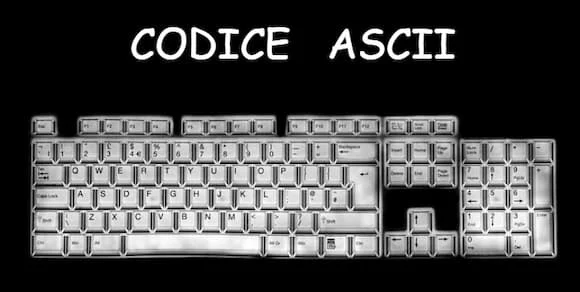
Il funzionamento del codice ASCII richiede una buona memoria e buone abilità con le dita delle mani. La memoria è necessaria nel caso in cui dovreste imparare i codici a memoria senza consultare la tabella; le buone abilità con le dita sono necessarie perché essendo una combinazione tasti è necessario l'uso di entrambe le mani. È necessario tenere premuto il tasto ALT (quello a sinistra) finché non terminerete di digitare il numero tramite il tastierino numerico (numpad). Non tutte le tastiere posseggono il tastierino numerico (vedi immagine presente all'inizio di questo articolo) e in questo caso le alternative sono la mappa dei caratteri presente in ogni pc, un semplice copia e incolla dalla nostra tabella o l'acquisto di una tastiera USB con tastierino numerico.

A cosa serve il codice ASCII?

Il codice ASCII è necessario perché non tutti i caratteri possono essere creati attraverso la digitazione di un singolo tasto. Un altro utilizzo che può diventare indispensabile nel corso del tempo, è quello di rimpiazzare un tasto non più funzionante. A lungo andare c'è sempre un tasto che smette di funzionare, a volte per la polvere, a volte perché semplicemente per troppa usura (capita se usate il computer per giocare), e in questo caso il codice ASCII è una vera salvezza per chi non ha intenzione di acquistare una nuova tastiera.

Quali sono i Codici ASCII più cercati?

I caratteri del codice ASCII più cercati sono quelli che vengono usati abitualmente nel linguaggio scritto e che non sono presenti sulla tipica tastiera QWERTY con la semplice pressione di un tasto, ad esempio le vocali minuscole accentate e le vocali maiuscole accentate: in particolare la vocale "e" con accento acuto della parola "perché", che è un termine che usiamo spesso sia per porre le domande sia per risponderle. Anche le lettere con tilde, accento circonflesso, dieresi sono molto ricercate specialmente per chi sta studiando lingue straniere come francese, spagnolo e tedesco. Un altro comune utilizzo, stavolta in ambito matematico, riguarda la digitazione dell'elevamento a potenza.
Continua a leggere »

Simbolo della moltiplicazione con la tastiera

Simbolo

Quando si scrivono calcoli matematici al computer c'è sempre il rischio di non essere capiti da chi dovrà leggerli, pertanto è sempre meglio utilizzare i simboli corretti piuttosto che inventarsi delle scorciatoie per quanto possano essere più semplici da digitare. In particolare è il simbolo della moltiplicazione, che a voce chiamiamo "per", a creare non poca confusione. Molti utilizzano la lettera straniera "x", ma non è il metodo più corretto per indicare l'operazione di moltiplicazione tra numeri.


Come scrivere il simbolo della moltiplicazione?

Per poter inserire il simbolo della moltiplicazione con la tastiera del computer, potete avviare la mappa dei caratteri presente in ogni computer (sebbene dovrete cercarla tramite la casella di ricerca del computer stesso ed è un processo macchinoso usarla ripetutamente), oppure potete memorizzare la combinazione tasti del codice ASCII. In questa tabella trovate diversi modi per rappresentare il simbolo "per" della moltiplicazione, tramite il tasto ALT e i tasti del tastierino numerico (che non è presente in tutte le tastiere) e tramite il tasto SHIFT (o tasto maiuscolo), oppure potete semplicemente salvare questa pagina nei preferiti e venire qui a copiare i simboli di cui avete bisogno ogni volta che vogliate (o salvarli in un documento di testo nel vostro desktop). Nella tabella sottostante trovate scritto anche il simbolo "+", ma esso serve solo a indicare che è una combinazione tasti e non deve essere premuto.


Simboli della moltiplicazione: tabella

Simbolo moltiplicazione Descrizione Codice ASCII
× Simbolo migliore ALT + 158
x Lettera minuscola ics Tasto tra la Z e la C
X Lettera maiuscola ics SHIFT + x
* Asterisco SHIFT + tasto asterisco
Puntino ALT + 250
Punto per elenchi ALT + 7


Quando si usano questi simboli?

Abbiamo detto che questi simboli sono usati per rappresentare il simbolo della moltiplicazione, ma sono diversi tra loro e adesso vi andremo ad illustrare le principali differenze che li caratterizzano.


Simbolo ×

Il simbolo "×" è il più adatto per rappresentare la moltiplicazione perché è leggermente rialzato, più piccolo e difficilmente può essere confuso per la ics, ovvero la lettera straniera dell'alfabeto.


Simbolo x

Chi si limita ad usare la lettera "x" dell'alfabeto in versione minuscola, lo fa per questione di praticità, dato che non richiede nessuna combinazione tasti e basta semplicemente premere un pulsante per scriverla. L'uso di questa scelta può creare confusione quando si sta studiando matematica o geometria avanzata perché questo simbolo corrisponde a un'incognita e non al simbolo della moltiplicazione.


Simbolo X

Il simbolo "X" è la lettera maiuscola dell'alfabeto. Raramente viene usata per rappresentare la moltiplicazione, anche perché è troppo grande, a meno che non si voglia far notare la presenza di essa.


Simbolo *

Il simbolo * è chiamato asterisco e viene usato principalmente dai programmatori perché nel linguaggio JavaScript è questo simbolo che determina la moltiplicazione.


Simbolo ⋅

Il simbolo ⋅ è un piccolo puntino, ma non è il classico segno di punteggiatura che chiude una frase. Esso è più rialzato cosicché possa trovarsi a metà altezza di una lettera minuscola. È usato maggiormente in algebra perché il simbolo della moltiplicazione "×" potrebbe essere confuso con l'incognita.


Simbolo •

Il simbolo • non viene adoperato per la moltiplicazione. L'ho aggiunto solamente nel caso riteniate il puntino precedente troppo piccolo e poco visibile. In realtà questo simbolo è utilizzato per gli elenchi puntati.


In conclusione

I problemi riguardanti il simbolo della moltiplicazione sorgono principalmente quando si stanno svolgendo calcoli algebrici, nel quale oltre i numeri sono presenti anche le lettere. Ad esempio, di seguito abbiamo illustrato 4 modi per moltiplicare le lettere "a" e "b". Nel primo caso viene adoperato il simbolo della moltiplicazione classico, nel secondo caso viene adoperato il puntino, nel terzo caso le due lettere unite significano che sono moltiplicate tra di loro, e il quarto caso adopera l'asterisco che funge da simbolo "per".
  • a × b
  • a ⋅ b
  • ab
  • a * b

Per restare in tema, ricordiamo che sul nostro sito è possibile effettuare la moltiplicazione in colonna online.
Continua a leggere »

Vocali con accento circonflesso sulla tastiera

Circonflesso

L'accento circonflesso è un particolare tipo di accento che ha la forma di una piccola V al contrario o di un tetto a punta di una casa (^ oppure ˆ) che potete trovare su tutte le vocali (a, e, i, o u) ma in nessuna consonante. Si tratta di un segno diacritico che viene usato sempre meno nella lingua italiana, mentre nella lingua francese viene usato comunemente.


Il circonflesso: cos'è e a corsa serve

Sebbene non lo usiamo praticamente mai il segno grafico dell'accento circonflesso, esso ha diversi usi nella nostra lingua.


1) contrazione della -i

Alcune parole formano il plurale avendo alla fine di essa la ripetizione della stessa vocale. Ad esempio la parola "principio", al plurale diventa "principii" o "principi", ma se volessimo usare il circonflesso dovremo scriverla in questo modo: "principî". Stesso discorso vale per altre parole come "vario" che al plurale diventa varii o vari o varî. Da notare che la lettera "i" si scrive senza il puntino posto sopra di essa in presenza del circonflesso.


2) Contrazione poetica

Quando le parole usate sono antiche oppure si vuole dare un tocco poetico ad alcune specifiche parole con lo scopo di rispettare la metrica, si può scegliere di usare l'accento circonflesso. Ad esempio, "furono" può essere scritto "fûr".


3) Contrazione per uguale grafia

Quando usiamo parola il cui significato può essere confuso a causa di un problema di mononimia, ad esempio "côrso" (per indicare gli abitanti della Corsiva), oppure "còrso" (per indicare il participio passato del verbo correre).


Accento circonflesso: come si fa sulla tastiera

Se state utilizzando un computer Windows, portatile o fisso, e volete scrivere vocali con accento circonflesso, tutto quello che dovete fare e usare delle specifiche combinazioni di tasti. La combinazione di tasti vari a seconda se vogliate scriverle in minuscolo o in maiuscolo. Essa richiede la pressione del tasto ALT e poi la digitazione di numeri presenti nel tastierino numerico di destra. In assenza di tastierino numerico le alternative a vostra disposizione per usare l'accento circonflesso sono: la mappa caratteri presente su tutti i pc Windows e Mac oppure un semplice copia e incolla da questa pagina del nostro sito.


Accento circonflesso: vocali minuscole

Vocale con circonflesso Combinazione tasti
â ALT + 131
ê ALT + 136
î ALT + 215
ô ALT + 147
û ALT + 150


Accento circonflesso: vocali maiuscole

Vocale con circonflesso Combinazione tasti
 ALT + 0194
Ê ALT + 0202
Î ALT + 0206
Ô ALT + 0212
Û ALT + 0219
Continua a leggere »

Lettere con dieresi sulla tastiera: come si scrivono

Dieresi

Alcune lettere dell'alfabeto presentano due puntini sopra di esse e questo segno può avere due significati a seconda della lingua a cui state facendo riferimento: in genere italiano, francese e tedesco. In questa guida per pc vi spiegheremo cosa significano queste lettere accentate con i due puntini e come si scrivono in minuscolo e in maiuscolo.


Dieresi e umlaut: cosa sono e differenza

Le lettere con due puntini sopra di esse sono chiamate "dieresi" o "umlaut" ma non significano la stessa cosa e per questo vi andremo a spiegare la differenza per entrambi i termini.

Probabilmente avete sentito parlare di dieresi studiando la lingua italiana (sebbene sia più frequente nella lingua francese), dal momento che si tratta di una delle quattro figure metriche. Nella sillabazione metrica, che è diversa dalla sillabazione grammaticale, può essere presente il fenomeno della dieresi che consiste nel separare una sillaba in due parti e così facendo si viene a creare una sillaba in più. Ad esempio la parola "vaporiera" ha 4 sillabe nella sillabazione grammaticale: "va-po-rie-ra"; e ne ha 5 nella sillabazione metrica: "va-po-ri-e-ra"; in quest'ultimo caso la parola può essere scritta con la dieresi in questo modo: "vaporïera", il che significa che le sillabe vanno pronunciate separatamente.

L'umlaut non ha nulla a che vedere con la nostra lingua, bensì con il tedesco. Si scrive allo stesso modo della dieresi e si tratta di un fenomeno fonetico chiamato metafonesi che riguarda solamente le vocali a, o, u.


Come fare la dieresi con la tastiera?

Per scrivere le vocali con dieresi è necessario essere in possesso di una tastiera che ha anche il tastierino numerico a destra. Quindi bisogna tenere premuto il tasto ALT e poi digitare i numeri come indicato nelle due tabelle sottostanti riguardanti le lettere con dieresi in minuscolo e in maiuscolo.

Non tutte le tastiere possegono il tastierino numerico, e in questi casi vi consigliamo di salvare questa pagina nei preferiti per poi venirci a trovare ogni volta che avrete bisogno di un rapido copia e incolla. L'alternativa è cercare la mappa dei caratteri presente in ogni computer Windows e Mac.

Sugli smartphone e sui tablet invece basta semplicemente tenere premuto il tasto con la lettera desiderata per un paio di secondi e subito dopo vi appariranno anche i caratteri speciali, fra cui la lettera con dieresi.


Dieresi: lettere minuscole

ä ALT + 132
ë ALT + 137
ï ALT + 139
ö ALT + 148
ü ALT + 129
ÿ Alt + 0255


Dieresi: lettere maiuscole

Ä ALT + 0196
Ë ALT + 0203
Ï ALT + 0207
Ö ALT + 0214
Ü ALT + 0220
Ÿ Alt + 0159
Continua a leggere »

Simbolo frazione con la tastiera: come si fa


Scrivere le frazioni al computer o su un qualsiasi altro dispositivo, come smartphone e tablet, è praticamente impossibile. La linea di frazione retta in orizzontale, coi numeri da aggiungere sopra la linea di frazione (numeratore) e sotto la linea di frazione (denominatore), non si può creare attraverso una normale tastiera. Ciò richiede uno strumento online che trasforma ciò che andrete a scrivere sotto forma di immagine: la compilazione di una frazione su siti di questo tipo è talmente lunga e complessa che farete prima a scrivere la frazione su un foglio e poi fargli una foto, per poi inviarla al destinatario. Quelle che vi proponiamo, invece, sono soluzioni sbrigative per chi non vuole perdere più di 2 minuti per scrivere una frazione o un'intera espressione che contiene diverse frazioni, addirittura con operazioni matematiche al numeratore o al denominatore.


Come scrivere le frazioni con la tastiera

Il metodo più semplice per scrivere le frazioni con la tastiera del computer e dello smartphone è quello di usare il simbolo slash "/" per separare i numeri posti al numeratore da quelli posti al denominatore. Come potete notare la frazione assume una forma obliqua perché è scritta tutta nella stessa riga.

ESEMPIO:
1/2 = un mezzo o uno fratto due
2/3 = due terze o due fratto tre


Simbolo frazione

Di seguito trovate i simboli delle frazioni già precompilati e non modificabili. Alla loro destra, nella colonna intitolata descrizione, abbiamo inserito come si legge quella specifica frazione.

Simbolo Descrizione
½ un mezzo
un terzo
due terzi
¼ un quarto
¾ tre quarti
un quinto
due quinti
tre quinti
quattro quinti
un sesto
cinque sesti
un settimo
un ottavo
tre ottavi
cinque ottavi
sette ottavi
un nono
un decimo
zero terzi
uno al numeratore senza denominatore


Scrivere frazioni online: metodo alternativo

Esiste anche un altro modo per scrivere le frazioni personalizzate, cioè i numeri al numeratore e al denominatore li andrete a scegliere voi. Per ottenere questo risultato dovrete utilizzare la barra di frazione più piccola "⁄", e poi inserire man mano i numeri al numeratore che sono scritti come apice, e i numeri al denominatore che sono scritti come pedice. I numeri e la linea di frazione devono essere scritti tutti attaccati, per creare l'effetto simile a una frazione.

ESEMPIO: apice e pedice
Xapice
Xpedice
¹⁰⁰⁄₁₀₀


NOTA BENE: Su certi dispositivi mobili alcuni apici e pedici potrebbero non apparire nella loro forma originale, bensì come rettangoli... invece ho notato che da computer sono visualizzati sempre in modo corretto. Non è un difetto di questa pagina, è proprio una caratteristica del sistema operativo del dispositivo, infatti per la stessa ragione anche le emoji appaiono diverse a seconda del dispositivo utilizzato.

Numeratore (apice) Descrizione
zero apice
¹ uno apice
² due apice
³ tre apice
quattro apice
cinque apice
sei apice
sette apice
otto apice
nove apice
segno più apice
segno meno apice
segno uguale apice
parentesi tonda aperta apice
parentesi tonda chiusa apice
N apice


Denominatore (pedice) Descrizione
zero pedice
uno pedice
due pedice
tre pedice
quattro pedice
cinque pedice
sei pedice
sette pedice
otto pedice
nove pedice
segno più pedice
segno meno pedice
uguale pedice
parentesi tonda aperta pedice
parentedi tonda chiusa pedice
a pedice
e pedice
o pedice
segno moltiplicazione pedice
E al contrario pedice
Continua a leggere »

A con accento maiuscola e minuscola


La tastiera qwerty del computer consente di scrivere la lettera A accentata solamente nella forma minuscola con accento grave (à). E se volessimo scrivere questa lettera accentata in maiuscolo? Non basterebbe tenere premuto il pulsante "maiuscolo", dato che andrebbe ad apparire un altro simbolo. E se invece dell'accento grave, si vuole far apparire la lettera "A" con accento acuto? Purtroppo nemmeno questo tasto è disponibile, anche perché appare raramente nei testi in lingua italiana. E allora com'è che fanno tutti?


Come si fa la A accentata?

Per inserire le vocali accentate in maiuscolo e minuscolo nei computer dotati di sistema operativo Windows occorre conoscere il loro codice ASCII, per poi effettuare la combinazione tasti tenendo premuto il tasto ALT e successivamente digitando rapidamente il loro valore numerico attraverso il tastierino numerico (i numeri da 0 a 9 posti sul lato destro della tastiera).

In alcuni portatili non è presente il tastierino numerico. In questo caso, dopo il tasto ALT, dovete tenere premuto anche il tasto FN, e successivamente digitare il codice numerico. Le alternative sono usare la mappa caratteri del computer o di un programma di scrittura come Word, oppure venire qui su Scuolissima per copiare e incollare le lettere accentate ogni volta che vorrete. Sarete sempre i benvenuti!

Leggermente diverse sono le combinazioni tasti per il Mac (Apple) e le trovate subito dopo quelle per Windows.


A: accentata maiuscola e minuscola

Vocale accentata Descrizione Codice ASCII
À maiuscola con accento grave ALT + 0192
à minuscola con accento grave ALT + 133
Á maiuscola con accento acuto ALT + 0193
á minuscola con accento acuto ALT + 160


Lettera A accentata su Mac

Vocale accentata Descrizione Combinazione tasti
À maiucola accentata grave ALT + SHIFT + W
Á maiuscola accentata acuta ALT + SHIFT + C


Nel caso in cui non sia presente il tasto "Alt" sulla vostra tastiera, è probabile che possa essere stato sostituito dal tasto "option".


Le altre lettere accentate

Abbiamo visto come mettere l'accento grave e acuto alla vocale A sia quando è maiuscola che quando è minuscola, ma il discorso vale anche per le altre vocali (e, i , o, u). Per praticità ve le andremo a mostrare tutte nella tabella sottostante.

Vocale accentata Descrizione Codice ASCII
À maiuscola grave ALT + 0192
Á maiuscola acuta ALT + 0193
à minuscola grave ALT + 133
á minuscola acuto ALT + 160
È maiuscola grave ALT + 0200
É maiuscola acuta ALT + 0201
è minuscola grave ALT + 138
é minuscola acuto ALT + 130
Ì maiuscola grave ALT + 0204
Í maiuscola acuta ALT + 0205
ì minuscola grave ALT + 141
í minuscola acuto ALT + 214
Ò maiuscola grave ALT + 0210
Ó maiuscola acuta ALT + 0211
ò minuscola grave ALT + 149
ó minuscola acuto ALT + 162
Ù maiuscola grave ALT + 0217
Ú maiuscola acuta ALT + 0218
ù minuscola grave ALT + 151
ú minuscola acuto ALT + 163


Non solo nelle vocali, si può mettere l'accento anche su alcune consonanti, come C, G, K, L, M, N, P, R, S, W, Y, Z.
Continua a leggere »
🧞 Continua a leggere su Scuolissima.com
Cerca appunti o informazioni su uno specifico argomento. Il nostro genio li troverà per te.


© Scuolissima.com - appunti di scuola online! © 2012 - 2025, diritti riservati di Andrea Sapuppo

Policy Privacy - Cambia Impostazioni Cookies